

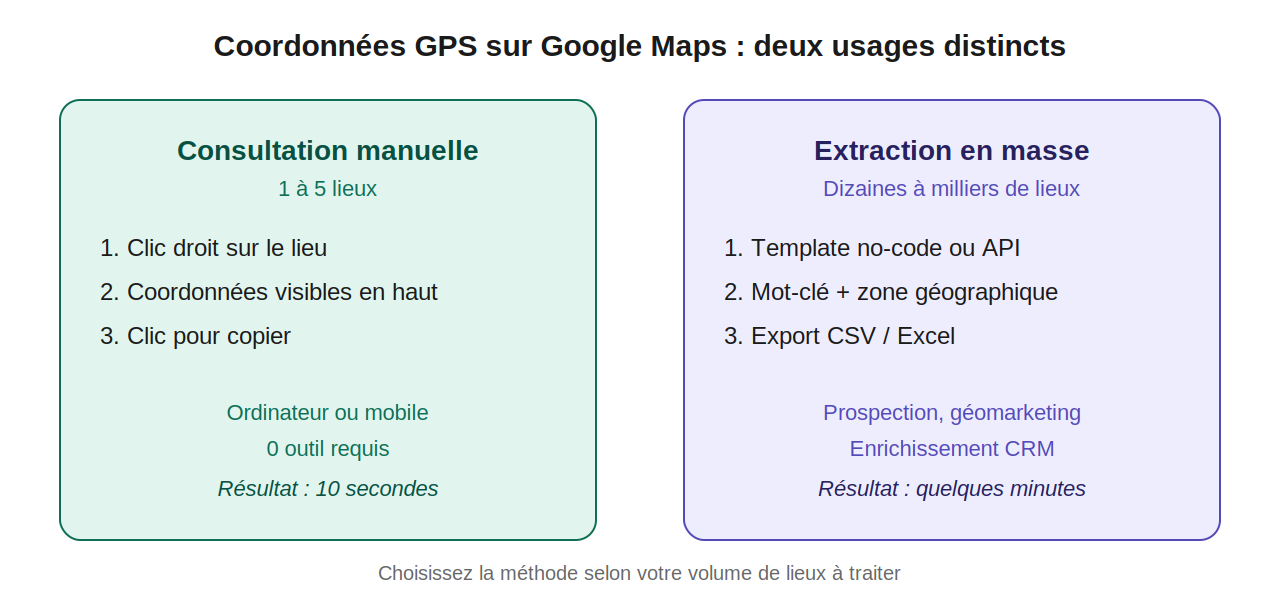
Trouver les coordonnées GPS Google Maps d’un lieu, c’est plus simple qu’il n’y paraît : un clic droit sur la carte, et latitude et longitude s’affichent en quelques secondes. Mais selon ce que vous voulez en faire, la méthode change du tout au tout.
Si vous avez besoin des coordonnées d’un seul endroit pour les noter ou les envoyer, les méthodes manuelles ci-dessous vous prendront 10 secondes. Si vous gérez une liste d’adresses à géocoder en masse pour un CRM ou une application, sautez directement à la section dédiée. Et si vous avez déjà des coordonnées et voulez localiser le point sur la carte, c’est aussi couvert.
Comment obtenir les coordonnées GPS d’un lieu sur Google Maps
Sur ordinateur (navigateur web)
C’est la méthode la plus rapide si vous êtes sur votre poste de travail.
- Ouvrez Google Maps dans votre navigateur.
- Recherchez le lieu qui vous intéresse, ou naviguez directement sur la carte.
- Faites un clic droit sur l’emplacement exact (sur Mac : deux doigts sur le trackpad, ou Ctrl + clic).
- Un menu contextuel s’affiche. Les coordonnées GPS apparaissent en première ligne, au format décimal, par exemple 48.8584, 2.2945 pour la Tour Eiffel.
- Cliquez directement sur cette ligne de coordonnées pour les copier dans votre presse-papiers.
💡 Point d’attention sur le format : Google Maps utilise le système anglo-saxon : le séparateur décimal est un point, pas une virgule. Saisissez 48.8584, 2.2945 et non 48,8584, 2,2945. Cette différence fait planter la plupart des outils qui s’attendent à des coordonnées valides.
Vous pouvez aussi obtenir les coordonnées depuis l’URL directement : quand vous êtes positionné sur un lieu, l’URL contient @latitude,longitude,zoom. Les deux chiffres après le @ sont respectivement la latitude puis la longitude.
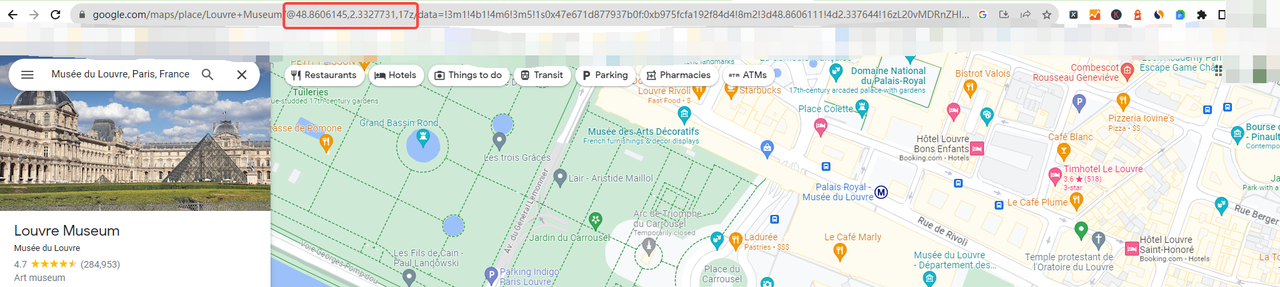
Exemple : https://www.google.fr/maps/@48.8584,2.2945,17z
Sur mobile (Android et iOS)
Sur Android
- Ouvrez l’application Google Maps.
- Appuyez de manière prolongée sur un endroit de la carte (sans libellé de lieu).
- Un repère rouge s’affiche et les coordonnées apparaissent directement dans la barre de recherche en haut de l’écran.
- Appuyez sur ce repère rouge ou sur le nom du lieu en bas pour ouvrir la fiche complète.
- Les coordonnées s’affichent dans la fiche : appuyez dessus pour les copier.
Sur iPhone (iOS)
- Ouvrez l’application Google Maps.
- Appuyez longuement sur la zone qui vous intéresse.
- Les coordonnées s’affichent en bas de l’écran dans la fiche du lieu.
- Appuyez dessus pour les copier dans le presse-papiers.
💡 Astuce iOS : si les coordonnées n’apparaissent pas clairement dans la fiche Google Maps, ouvrez l’application Plans d’Apple, appuyez longuement sur le lieu, puis appuyez sur le repère pour voir la latitude et la longitude s’afficher directement.
Comment entrer des coordonnées GPS dans Google Maps pour trouver un lieu
Sens inverse : vous avez des coordonnées GPS et vous voulez savoir où elles pointent sur la carte. La procédure tient en quatre étapes.
Sur navigateur web
- Ouvrez Google Maps.
- Dans la barre de recherche, saisissez la latitude, une virgule, puis la longitude. Exemple : 48.8584, 2.2945
- Appuyez sur Entrée.
- Google Maps centre la carte sur le point correspondant, avec un repère rouge.
Formats acceptés :
- Degrés décimaux (DD) : 48.8584, 2.2945 ← format le plus courant
- Degrés, minutes, secondes (DMS) : 48°51’30.2″N 2°17’40.2″E
- Degrés décimaux avec direction : 48.8584N, 2.2945E
💡 Si Google Maps ne trouve pas le lieu après validation, vérifiez d’abord le format (point comme séparateur décimal, rappel ci-dessus), puis assurez-vous de saisir la latitude en premier. L’ordre latitude, longitude est obligatoire : l’inverser place le repère au mauvais endroit.
Sur mobile
La procédure est identique : collez les coordonnées dans la barre de recherche. Google Maps reconnaît automatiquement le format et affiche la suggestion de lieu correspondante juste en dessous.
Comment convertir une adresse en coordonnées GPS (géocodage)
Vous avez une adresse postale et vous avez besoin de sa latitude/longitude. Deux approches selon votre volume.
Pour une adresse unique
La méthode la plus directe : tapez l’adresse dans la barre de recherche Google Maps, attendez que le repère apparaisse sur la carte, puis faites un clic droit dessus pour copier les coordonnées. Si vous voulez aussi l’altitude, coordonnees-gps.fr fait le même travail en une ligne : entrez l’adresse, obtenez latitude, longitude et altitude en un clic.
Pour une liste d’adresses (géocodage en lot)
Si vous travaillez avec une base de données d’adresses, l’approche manuelle est impraticable dès la dixième entrée.
Option gratuite : Base Adresse Nationale
Le gouvernement français met à disposition un outil de géocodage CSV via data.gouv.fr. Vous importez un fichier CSV avec vos adresses et vous récupérez les coordonnées GPS pour chaque ligne, sans aucune manipulation supplémentaire. Gratuit, sans limite de volume, parfaitement adapté aux adresses françaises.
Option API : Google Maps Geocoding API
Pour intégrer le géocodage dans une application, l’API Google Maps reste la référence.
Exemple de requête :
Option Python : API Adresse du gouvernement français (gratuite, sans clé API)
💡 Cet exemple utilise l’API Adresse du gouvernement français (api-adresse.data.gouv.fr), gratuite, sans clé API, optimisée pour les adresses françaises. Elle gère les variations orthographiques et les arrondissements parisiens nativement.
Comment envoyer ses coordonnées GPS
Besoin de partager votre position ou celle d’un lieu précis avec quelqu’un ?
Depuis Google Maps sur mobile :
- Appuyez longuement sur le lieu pour poser un repère.
- Appuyez sur la fiche qui s’affiche en bas.
- Appuyez sur Partager et choisissez votre application (SMS, WhatsApp, email…). Google Maps génère un lien court qui ouvre directement le lieu dans l’application Maps du destinataire.
Pour envoyer les coordonnées brutes (latitude/longitude) :
Si votre destinataire a besoin des coordonnées numériques (pour un GPS de randonnée, une application SIG, un formulaire), copiez-les après les avoir obtenues par clic droit (ordinateur) ou appui long (mobile), puis collez-les dans votre message.
Exemple de message type : « Le chalet est ici : 45.9237, 6.8694. Colle ces coordonnées dans Google Maps, Waze ou ton GPS de rando. »
Latitude, longitude, formats : comment lire des coordonnées GPS
Latitude et longitude : la base
En pratique, les coordonnées GPS se résument à deux valeurs :
- Latitude : position nord/sud par rapport à l’équateur. Va de -90° (pôle Sud) à +90° (pôle Nord). Une valeur positive = hémisphère nord, négative = hémisphère sud. La France métropolitaine se situe entre 42° et 51° de latitude nord.
- Longitude : position est/ouest par rapport au méridien de Greenwich. Va de -180° à +180°. La France métropolitaine couvre environ -5° à +8° de longitude.
Exemples de coordonnées de villes françaises :
- Paris (Tour Eiffel) : 48.8584, 2.2945
- Lyon (Place Bellecour) : 45.7577, 4.8320
- Marseille (Vieux-Port) : 43.2965, 5.3698
- Bordeaux (Place de la Bourse) : 44.8412, -0.5712
- Lille (Grand Place) : 50.6366, 3.0635
💡 L’ordre est toujours latitude en premier, longitude en second. La confusion entre les deux est la source d’erreur la plus fréquente.
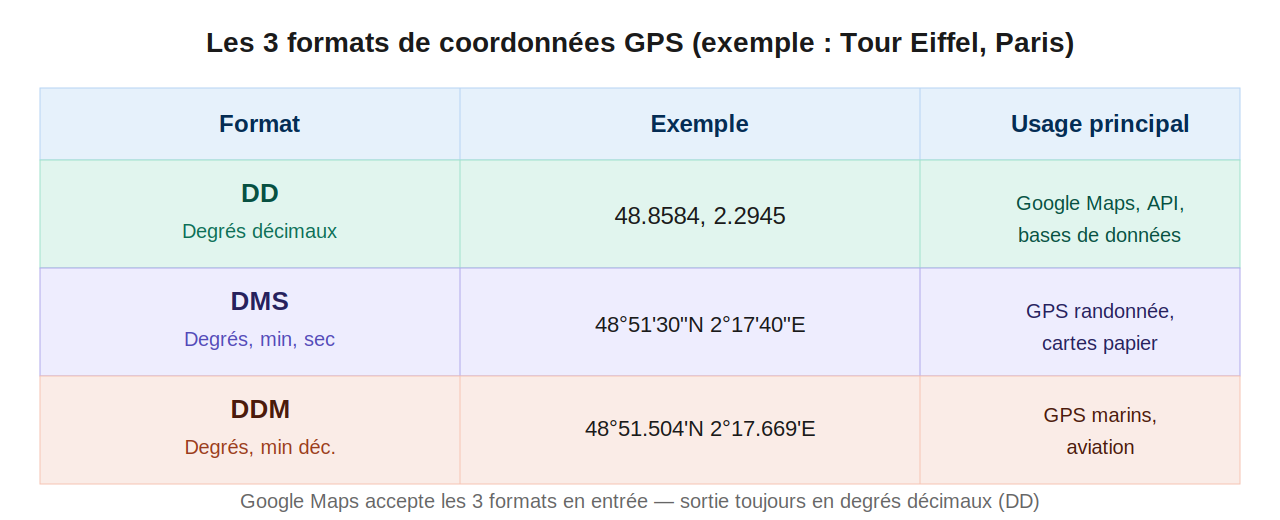
Les trois formats courants
Extraire des coordonnées GPS en masse depuis Google Maps
À partir de quelques dizaines de lieux, les méthodes manuelles ne tiennent plus. Vous avez besoin de coordonnées pour 200 restaurants d’une ville, 500 agences immobilières, ou les adresses de tous vos prospects PagesJaunes : c’est là qu’un outil de scraping no-code prend tout son sens.
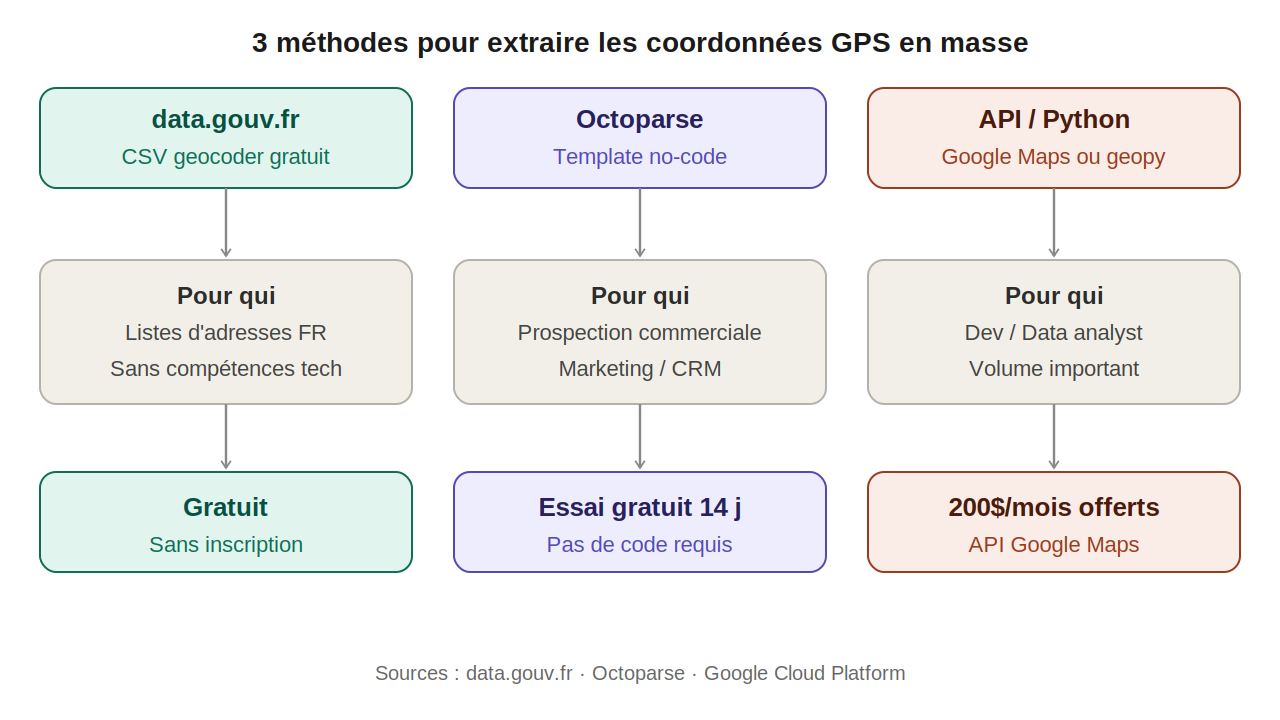
💡 Vous gérez plusieurs dizaines de lieux ? Ce fichier récapitule les trois méthodes d’extraction côte à côte, avec les cas d’usage et les limites de chacune : pratique pour choisir avant de se lancer.
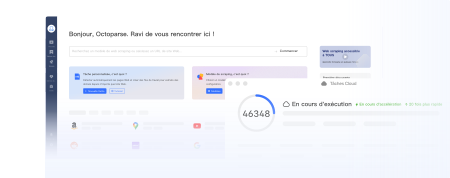
Transformer les sites web vers Excel, CSV, Google Sheets ou base de données.
Auto-détecter les sites Web et extraire les données sans aucun codage.
Scraper les sites populaires en quelques clics avec les modèles pré-construits.
Ne se trouver jamais bloqué grâce aux proxies IP et à l’API avancée.
Service Cloud pour programmer le scraping de données.
Méthode 1 : les templates Octoparse pour Google Maps
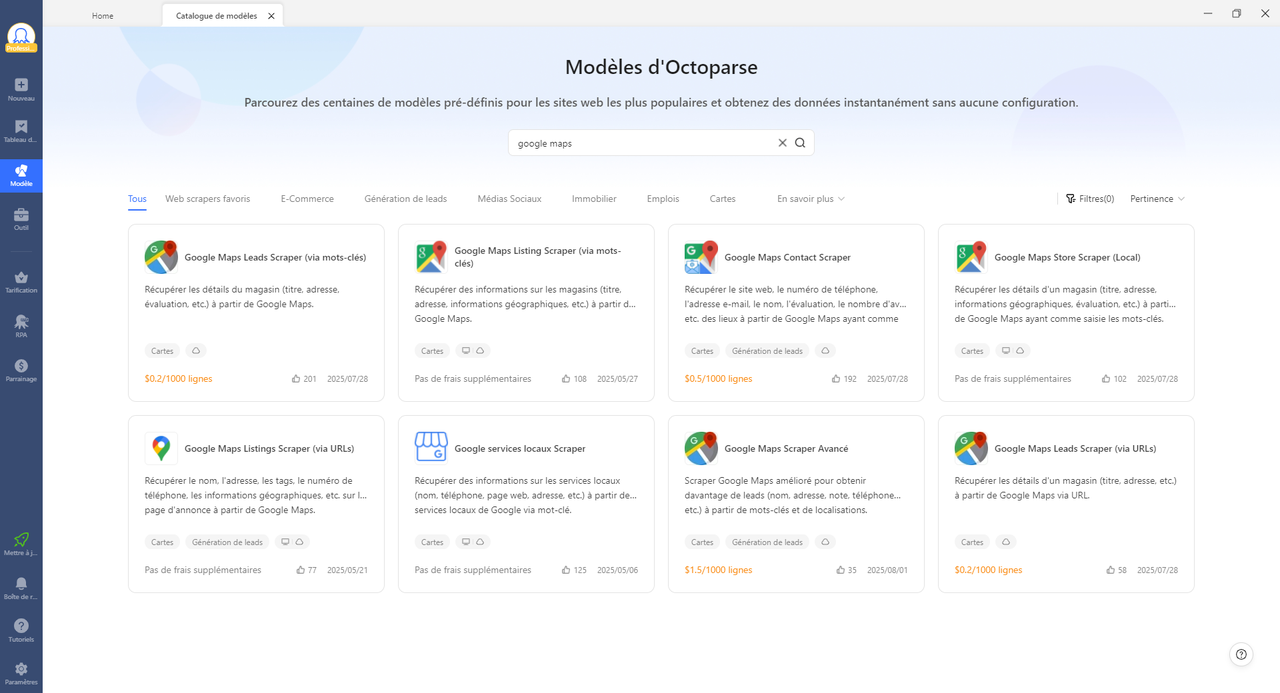
Octoparse propose plusieurs templates prêts à l’emploi pour extraire des données Google Maps, configurables en quelques clics sans écrire une ligne de code :
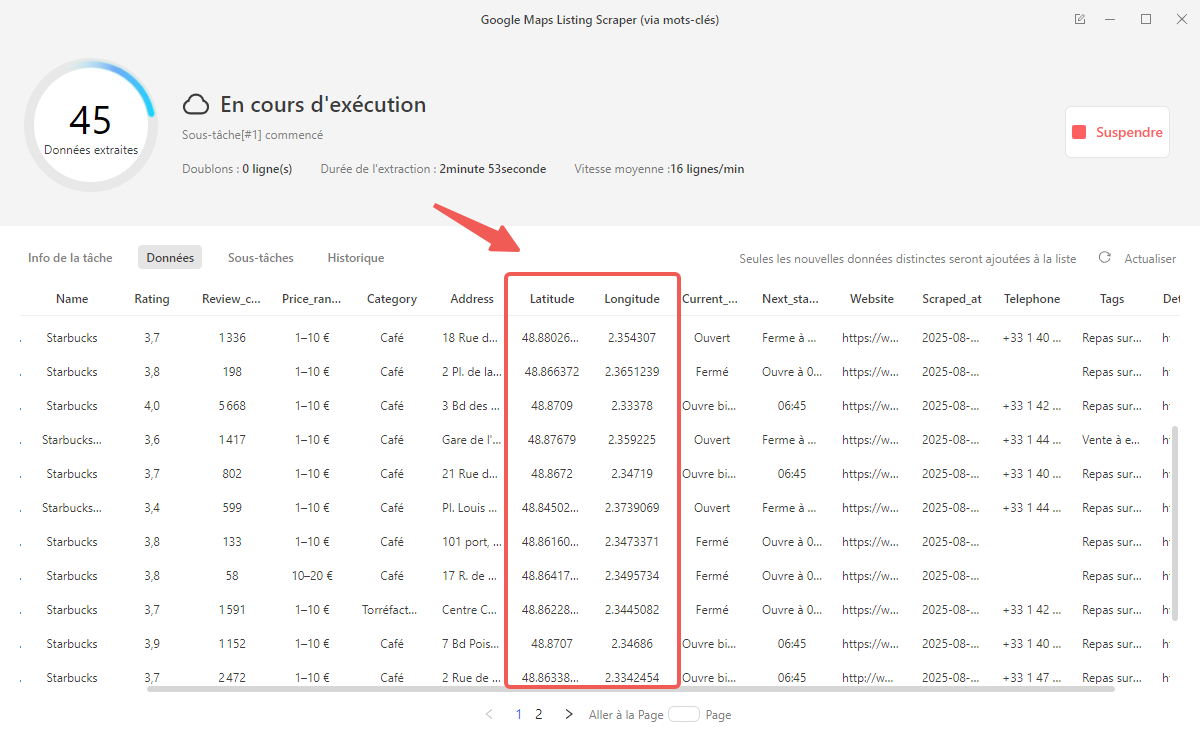
- Google Maps Listing Scraper : entrez un mot-clé et une zone géographique, récupérez nom, adresse, téléphone, note, horaires et coordonnées GPS de tous les établissements correspondants.
https://www.octoparse.fr/template/google-maps-scraper-listing-page-by-keyword
- Google Maps Contact Scraper : va plus loin en visitant les sites web des établissements pour en extraire emails, numéros de téléphone et réseaux sociaux.
https://www.octoparse.fr/template/google-maps-contact-scraper
Quelques exemples concrets :
- Constituer une base de prospects pour une zone commerciale (plombiers, électriciens, restaurateurs dans un rayon donné)
- Auditer la présence Google Maps d’une chaîne de magasins
- Alimenter un outil de géomarketing avec les coordonnées GPS de points d’intérêt
- Vérifier la cohérence des informations de vos fiches Google Business
💡 Alternative no-code : Phantombuster propose également un “Google Maps Search Export” qui permet d’extraire noms, adresses, téléphones et notes depuis une URL de recherche Google Maps. À noter : la version gratuite limite l’export à 10 résultats par extraction ; les volumes plus importants nécessitent un abonnement.
Méthode 2 : l’API Google Maps (pour les développeurs)
Pour intégrer l’extraction dans une application, deux API sont pertinentes. Google a lancé en 2024 une version modernisée, Places API (New), disponible sur places.googleapis.com. L’exemple ci-dessous utilise cette nouvelle version :
- Places API (New) : recherche des établissements par mot-clé ou catégorie, retourne coordonnées GPS, adresse, note, horaires. L’exemple de code ci-dessous utilise cette version.
- Geocoding API : convertit une adresse texte en coordonnées GPS, et inversement (géocodage inverse). Exemple de requête rapide :
curl "https://maps.googleapis.com/maps/api/geocode/json?address=10+rue+de+la+Paix+Paris&language=fr&key=VOTRE_CLE_API"
Méthode 3 : Python avec des bibliothèques open source
Nominatim via geopy convient aux projets où vous partez d’adresses texte (et non d’URLs Google Maps) et n’avez pas besoin d’informations business associées. C’est l’option la plus simple pour du géocodage en lot sans dépendance à une API payante.
💡 Nominatim est le géocodeur d’OpenStreetMap, gratuit et sans clé API. Il est particulièrement fiable pour les adresses françaises. Pour une utilisation intensive, préférez l’API Adresse du gouvernement (api-adresse.data.gouv.fr) ou une instance Nominatim auto-hébergée.
Coordonnées GPS et géomarketing : ce qu’on en fait vraiment en France
Les coordonnées GPS extraites de Google Maps servent à bien plus que de la cartographie.
Pour la prospection commerciale, les coordonnées GPS permettent d’identifier tous les artisans, commerçants ou professionnels de santé dans un rayon précis autour de vos points de vente, et de calculer des distances réelles pour segmenter par zone de chalandise.
Pour l’analyse concurrentielle locale, elles permettent de cartographier les concurrents d’une ville ou d’une région avec leurs notes, leurs horaires et leur densité par quartier.
Pour l’enrichissement CRM, ajouter les coordonnées à une liste de clients ou de prospects ouvre la porte à des outils comme QGIS (référence open source pour les SIG en France), Datawrapper (visualisation cartographique utilisée par de nombreuses équipes data françaises) ou uMap (solution open source soutenue par l’IGN, sur umap.openstreetmap.fr).
💡 Sur le plan RGPD : les coordonnées GPS de lieux publics et les informations d’entreprises affichées publiquement restent dans la zone légale. La limite est celle du croisement avec des données personnelles sans base légale.
En résumé
Selon votre besoin, la bonne méthode n’est pas la même : clic droit pour un lieu unique, CSV via data.gouv.fr pour une liste d’adresses à géocoder en masse, coordonnées à coller dans la barre de recherche pour retrouver un point sur la carte depuis des données existantes.
Si vous travaillez avec des volumes plus importants, pour constituer une base de données de prospects, alimenter un outil d’analyse géographique ou automatiser la collecte d’informations d’établissements, les solutions évoquées dans cet article (templates no-code, API, Python) correspondent à des besoins différents selon votre niveau technique et votre budget.
Besoin d’extraire les coordonnées GPS de centaines d’établissements depuis Google Maps, sans écrire une ligne de code ? Avec les templates Octoparse dédiés à Maps, vous saisissez un mot-clé et une zone géographique, et vous obtenez en quelques minutes un fichier CSV avec noms, adresses, téléphones, notes et coordonnées GPS, prêt à intégrer dans votre CRM ou votre outil cartographique. L’essai gratuit de 14 jours ne nécessite pas d’abonnement immédiat.
FAQ : questions fréquentes sur les coordonnées GPS et Google Maps
- Comment trouver les coordonnées GPS d’un lieu sur Google Maps ?
Faites un clic droit sur le lieu dans Google Maps (navigateur) ou appuyez longuement (mobile). Sur ordinateur, les coordonnées s’affichent en première ligne du menu contextuel. Sur mobile, elles apparaissent dans la barre de recherche en haut de l’écran. Dans les deux cas, appuyez ou cliquez dessus pour les copier.
- Quelle est la différence entre latitude et longitude ?
La latitude indique la position nord/sud (entre -90° et +90°, positive = nord de l’équateur). La longitude indique la position est/ouest (entre -180° et +180°, positive = est de Greenwich). On écrit toujours la latitude en premier.
- Comment entrer des coordonnées GPS dans Google Maps ?
Saisissez directement les coordonnées dans la barre de recherche de Google Maps au format décimal : 48.8584, 2.2945. Utilisez un point comme séparateur décimal (pas une virgule). Google Maps affiche immédiatement le lieu correspondant.
- Peut-on obtenir les coordonnées GPS d’une adresse sans Google Maps ?
Oui. L’API Adresse du gouvernement français permet de géocoder des adresses françaises gratuitement et sans clé API. Pour une adresse unique, coordonnees-gps.fr est aussi une alternative simple et directe.
- Comment extraire les coordonnées GPS de plusieurs lieux d’un coup ?
Trois options selon votre profil : (1) l’outil CSV geocoder de data.gouv.fr pour récupérer les coordonnées GPS à partir d’une liste d’adresses postales françaises, (2) un template Octoparse pour récupérer directement les données depuis Google Maps avec les informations business associées (téléphone, note, horaires), (3) l’API Google Maps Geocoding si vous avez des compétences techniques et un volume important.
- Les coordonnées GPS d’une adresse changent-elles ?
Non, les coordonnées géographiques d’un lieu fixe sont permanentes. Ce qui peut changer, c’est la précision du géocodage selon l’outil utilisé, ou l’adresse postale elle-même (réforme, renommage de rue).
- Google Maps peut-il afficher l’altitude en plus de la latitude et longitude ?
Google Maps n’affiche pas l’altitude par défaut. Pour obtenir les trois dimensions, utilisez coordonnees-gps.fr (qui affiche latitude, longitude et altitude) ou l’API Google Maps Elevation.
- Est-il légal d’extraire des données depuis Google Maps ?
La collecte d’informations publiques d’entreprises (nom, adresse, téléphone, coordonnées GPS) est généralement légale. Les conditions d’utilisation de Google Maps encadrent l’usage des données via API. Dans tous les cas, le RGPD s’applique dès que des données personnelles sont impliquées.
- Comment faire un point GPS sur Google Maps ?
Sur ordinateur, faites un clic droit à l’endroit souhaité : un repère s’ajoute et les coordonnées s’affichent. Sur mobile, appuyez longuement sur la carte : une épingle rouge se place automatiquement. Vous pouvez ensuite partager ce point ou copier ses coordonnées.
- Quelle est la différence entre les formats DD, DMS et DDM ?
Les degrés décimaux (DD) comme 48.8584, 2.2945 sont le format standard pour Google Maps et les API. Les degrés, minutes, secondes (DMS) comme 48°51’30″N 2°17’40″E sont utilisés sur les GPS de randonnée et les cartes papier. Les degrés et minutes décimales (DDM) sont courants en navigation maritime et aérienne. Google Maps accepte les trois en entrée, mais retourne toujours des degrés décimaux.