

Vous avez installé un CRM gratuit. Et maintenant ? Un CRM vide n’a aucune valeur commerciale. Ce guide vous montre comment le remplir avec les bonnes données, automatiquement, en partant de PagesJaunes.
Pourquoi votre CRM restera inutile sans données de qualité
La question que posent presque toutes les PME au moment d’adopter un CRM n’est pas “lequel choisir ?” mais “comment le remplir ?”. Saisir les contacts un par un prend des heures. Copier-coller manuellement depuis PagesJaunes est fastidieux, sujet aux erreurs de saisie, et la base devient obsolète en quelques mois.
Ce n’est pas un problème de CRM. C’est un problème d’alimentation des données.
PagesJaunes recense plus de 4 millions de professionnels répartis sur l’ensemble du territoire français. C’est la source la plus complète pour constituer une base de contacts B2B locale. Mais voici le problème concret : en moyenne, 30 % d’une base de contacts devient inexacte au bout d’un an (déménagements, fermetures, changements de dirigeant, nouvelles ouvertures). Sans méthode d’alimentation régulière et automatisée, le CRM ne reflète plus la réalité du terrain au bout de quelques mois.
Prenons un exemple courant : une agence de travaux cherche à contacter tous les syndics de copropriété de son département pour décrocher de nouveaux chantiers. Trouver et saisir 200 contacts manuellement représente une demi-journée de travail. Avec Octoparse et PagesJaunes, le même fichier est prêt en moins de 15 minutes, directement importable dans le CRM.
Ce guide couvre les deux étapes que les tutoriels classiques ignorent systématiquement : récupérer automatiquement des contacts depuis PagesJaunes avec Octoparse, puis les importer dans votre CRM en quelques clics.
Quel CRM gratuit choisir pour une PME en France en 2026 ?
Avant d’alimenter votre CRM, encore faut-il en choisir un adapté à votre usage. Voici les solutions les plus utilisées par les PME françaises, avec leur niveau réel de gratuité et leur compatibilité avec l’import CSV issu d’Octoparse.
CRM avec une vraie version gratuite :
| CRM | Gratuit | Contacts gérables | Import CSV | Support français | À retenir |
| HubSpot CRM | Oui, sans limite de temps | Stockage illimité / 1 000 contacts marketing actifs | Oui | Oui | Smart CRM alimenté par l’IA Breeze depuis 2025 ; version gratuite limitée à 2 utilisateurs et 1 000 emails/mois |
| Brevo | Oui | Illimité | Oui (CSV, XLSX, TXT) | Oui, interface et support 100 % en français | CRM + emailing dans la version gratuite ; idéal si vous gérez aussi des campagnes |
| Zoho CRM | Oui, jusqu’à 3 utilisateurs | 5 000 | Oui | Partiel | Tableau de bord personnalisable ; automatisations avancées en version payante |
CRM français avec période d’essai (recommandés pour TPE/PME) :
| CRM | Essai | Tarif de départ | Import CSV | 100 % français | Idéal pour |
| Axonaut | 15 jours | 69,99 €/mois (1 utilisateur, sans engagement) | Oui, sans limite de volume | Oui (Toulouse) | TPE/PME cherchant un ERP+CRM tout- en-un |
| Sellsy | 15 jours | Dès 49 € /utilisateur/mois | Oui | Oui | PME avec besoin de devis et facturation intégrés |
| Karlia | Oui | Dès 29,90 € /utilisateur/mois | Oui | Oui (Toulouse) | Équipes en croissance cherchant un outil modulaire |
| noCRM.io | 15 jours | Dès 19 € /utilisateur/mois | Oui | Oui (Paris) | Commerciaux terrain qui veulent se concentrer uniquement sur la conversion |
| Pipedrive | 14 jours | Dès 14 € /utilisateur/mois | Oui | Non | Pipeline visuel, adapté aux cycles de vente B2B |
À retenir : Si vous démarrez sans budget, HubSpot CRM et Brevo sont les deux seules solutions offrant une version gratuite réellement fonctionnelle pour une PME. Attention toutefois : la version gratuite d’HubSpot limite les contacts marketing actifs à 1 000 et l’accès à 2 utilisateurs maximum — le stockage CRM (fiches entreprises, contacts, historique) reste lui illimité.
Pour un CRM 100 % français avec support francophone, Axonaut, Sellsy et Karlia restent les références du marché.
Étape 1 : extraire les contacts PagesJaunes avec Octoparse
Avant tout import, il faut constituer un fichier propre et structuré. Octoparse récupère automatiquement les coordonnées des entreprises depuis PagesJaunes, sans copier-coller, et exporte directement en CSV ou Excel.
Option A : modèle prêt à l’emploi (recommandé)
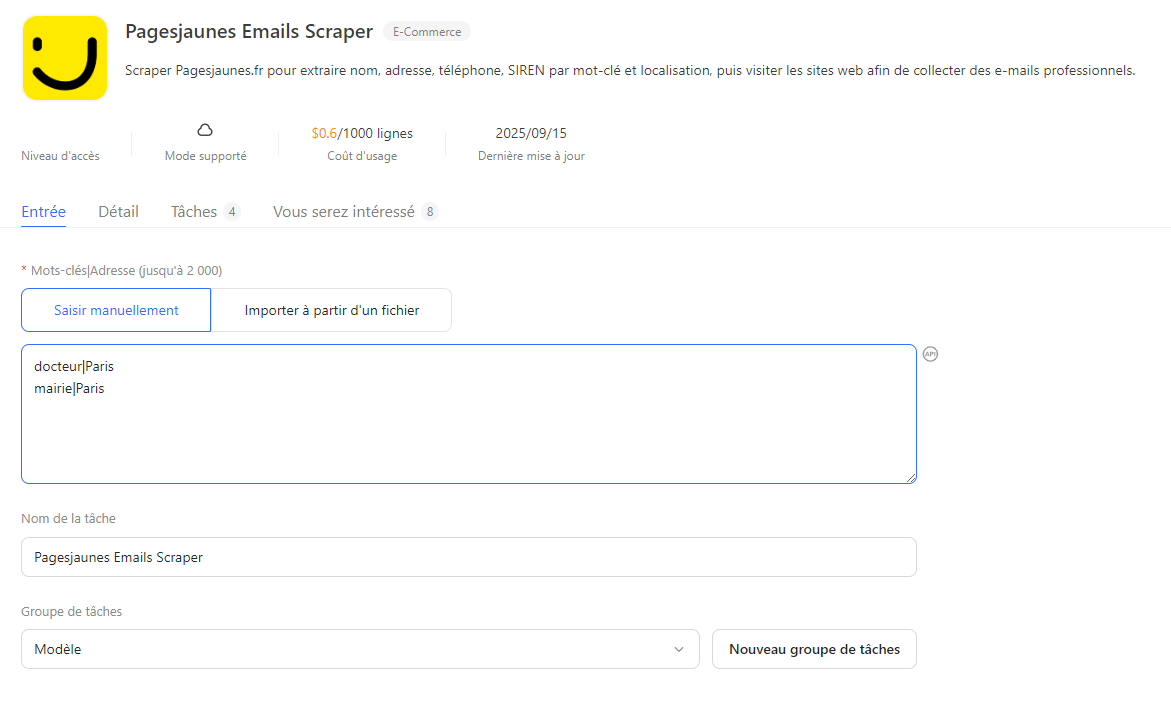
Le modèle Pagesjaunes Emails Scraper est la solution la plus rapide pour constituer une base de contacts exportable directement dans votre CRM :
https://www.octoparse.fr/template/pagesjaunes_emails_scraper
Comment procéder :
- Cliquez sur “Essayez-le !” depuis votre compte Octoparse
- Renseignez le secteur d’activité et la localisation dans le champ Mot-clé | Adresse (ex :
syndic de copropriété|Lyon,électricien|69,menuisier|Bordeaux) - Vous pouvez saisir jusqu’à 2 000 combinaisons en une seule extraction
- Cliquez sur “Exécuter”, puis choisissez entre extraction cloud (sans ordinateur allumé) ou logiciel local
- Exportez les résultats en CSV ou Excel
Transformer les sites web vers Excel, CSV, Google Sheets ou base de données.
Auto-détecter les sites Web et extraire les données sans aucun codage.
Scraper les sites populaires en quelques clics avec les modèles pré-construits.
Ne se trouver jamais bloqué grâce aux proxies IP et à l’API avancée.
Service Cloud pour programmer le scraping de données.
Essai gratuit de 14 jours : jusqu’à 8 000 contacts PagesJaunes sans carte bancaire
Limite à connaître : PagesJaunes limite l’affichage à 3 000 résultats par requête (30 résultats x 100 pages). Pour couvrir une zone ou un secteur plus large, découpez vos recherches par arrondissement ou code postal. Octoparse consolide tous les résultats dans un seul fichier exportable.
Option B : extracteur personnalisé sans code
Pour des besoins spécifiques (champs supplémentaires, filtres avancés), la fonction d’auto-détection d’Octoparse permet de créer un extracteur sur mesure sans écrire une ligne de code. Le guide détaillé de cette méthode est disponible ici : Extraction Pages Jaunes vers Excel : le guide gratuit (sans coder).
Étape 2 : préparer le fichier CSV avant l’import CRM
Le fichier exporté depuis Octoparse est déjà structuré. Quelques ajustements accélèrent l’import dans votre CRM et évitent les erreurs de mapping.
Correspondance des colonnes Octoparse vers CRM :
| Colonne Octoparse | Champ CRM standard | Commentaire |
| Titre_du_business | Nom entreprise / Company name | Champ obligatoire dans tous les CRM |
| Numéro_de_téléphone | Phone / Téléphone | Vérifier le format +33 si nécessaire |
| Adresse | Address | Peut être scindé en Ville / Code postal |
| Site_du_business | Website | Utile pour enrichissement ultérieur |
| Catégorie | Secteur / Industry | Permet la segmentation par métier |
| Temps_d_ouverture | Notes / Commentaires | Champ libre selon le CRM |
Conseil anti-doublons avec le SIREN : Pour éviter d’importer deux fois la même entreprise dans votre CRM, enrichissez votre fichier avec le numéro SIREN en croisant vos données avec data.gouv.fr. Le SIREN est l’identifiant unique officiel de chaque entreprise française, délivré par l’INSEE. Utilisé comme clé de déduplication dans votre CRM, il garantit la fiabilité de votre base quel que soit le volume importé.
Étape 3 : importer les contacts dans votre CRM
Importer dans HubSpot CRM
HubSpot propose un import CSV natif depuis son interface, accessible dès la version gratuite.
- Connectez-vous à votre compte HubSpot
- Allez dans Contacts > Importer
- Sélectionnez “Fichier depuis l’ordinateur” et choisissez votre CSV Octoparse
- HubSpot propose un mapping automatique des colonnes ; vérifiez la correspondance entre les champs de votre fichier et les propriétés HubSpot
- Choisissez si les contacts doivent être associés à des entreprises (recommandé pour une base B2B)
- Lancez l’import
À noter : Pour envoyer des emails marketing à vos contacts importés, un abonnement Plateforme Starter (dès 15 €/mois) est requis. En version gratuite, vous pouvez gérer, qualifier et contacter vos prospects B2B par téléphone sans aucune restriction.
Importer dans Brevo
- Dans Brevo, accédez à CRM > Contacts
- Cliquez sur “Importer des contacts”
- Glissez votre fichier CSV Octoparse dans la zone d’import (formats acceptés : CSV, XLSX, TXT — jusqu’à 250 Mo)
- Brevo propose un mapping assisté par IA : vérifiez l’association de chaque colonne à l’attribut correspondant
- Validez ; Brevo génère un rapport d’import avec le nombre de contacts ajoutés et les éventuelles erreurs détectées
Brevo permet également d’importer directement des entreprises (via CRM > Entreprises > Importer), ce qui est particulièrement utile pour une base de prospects B2B issue de PagesJaunes.
Importer dans Axonaut
- Dans Axonaut, rendez-vous dans Commercial > Prospects
- Cliquez sur “Import CSV de prospects” en haut à droite
- Préparez votre fichier avec une information par colonne (nom, téléphone, adresse, secteur…)
- Glissez le fichier et renseignez le séparateur utilisé dans Excel (par défaut le point-virgule)
- Axonaut propose de faire correspondre ses champs aux colonnes de votre fichier
- Validez : vos prospects sont intégrés sans limite de volume
Axonaut accepte les imports sans plafond de contacts.
Importer dans Pipedrive
- Dans Pipedrive, accédez à Prospects > Boîte des prospects
- Cliquez sur “…” puis “Importer des prospects”
- Téléversez votre CSV Octoparse et mappez les colonnes
- Pipedrive met à disposition des modèles de fichiers d’import pour faciliter la préparation de votre fichier
Rappel : Pipedrive ne propose pas de version gratuite. L’offre Essential démarre à 14 €/utilisateur/mois, avec un essai de 14 jours sans carte bancaire.
Maintenir sa base de contacts à jour automatiquement
Un CRM alimenté une seule fois devient rapidement obsolète. Avec 30 % des données qui se périment chaque année, une base constituée en janvier sera déjà partiellement inexacte en décembre.
Pour automatiser la mise à jour régulière de vos contacts PagesJaunes :
- Utilisez la fonctionnalité Cloud Run d’Octoparse pour programmer des extractions à intervalles réguliers (hebdomadaire ou mensuelle, selon votre secteur)
- Importez les nouveaux résultats dans votre CRM en activant la règle de fusion automatique sur le numéro de téléphone ou le SIREN comme clé d’unicité
- Dans HubSpot, si un contact existe déjà avec le même numéro ou la même adresse email, les données sont mises à jour plutôt que dupliquées
Pour une stratégie complète de mise à jour automatique de votre base de contacts : Veille commerciale sur PagesJaunes : comment automatiser la mise à jour de sa base de contacts
RGPD : alimenter un CRM avec des contacts PagesJaunes est-il légal ?
Oui, dans le cadre de la prospection B2B. Les fiches d’entreprises référencées sur PagesJaunes constituent des données professionnelles publiques, et leur exploitation à des fins commerciales est légale en France sur la base de l’intérêt légitime, prévu à l’article 6(1)(f) du RGPD.
Trois règles à respecter dans votre CRM :
- Droit d’opposition : chaque contact doit pouvoir se désinscrire facilement de vos communications — mention obligatoire dans chaque email ou courrier commercial
- Durée de conservation : la CNIL limite à 3 ans la conservation des données d’un prospect inactif ; au-delà, les coordonnées doivent être supprimées ou faire l’objet d’une nouvelle vérification de consentement
- Séparation B2B / B2C : ne mélangez pas dans votre CRM les données d’entreprises (PagesJaunes professionnels) et de particuliers (Pages Blanches) ; les règles applicables sont différentes
Alerte Bloctel 2026 : À partir d’août 2026, la loi Bloctel interdit le démarchage téléphonique non sollicité sans consentement explicite préalable. Si vous utilisez les numéros extraits de PagesJaunes pour de la prospection téléphonique, adaptez vos pratiques avant cette échéance. Pour le détail complet du cadre légal applicable en France : Prospection commerciale et RGPD : peut-on scraper PagesJaunes légalement en France ?
Pour aller plus loin avec votre base de contacts
Une fois votre CRM alimenté avec des contacts qualifiés, voici les étapes suivantes :
- Structurer votre base géolocalisée par ville et par secteur :Créer une base de données clients depuis PagesJaunes, par ville et par secteur
- Lancer une campagne email depuis votre fichier de prospection :Comment créer un fichier de prospection B2B depuis PagesJaunes (et en faire une campagne email)
- Vérifier le cadre légal avant de prospecter :Prospection commerciale et RGPD : peut-on scraper PagesJaunes légalement en France ?
FAQ
- Un CRM gratuit comme HubSpot peut-il gérer des milliers de contacts issus de PagesJaunes ?
Oui pour le stockage : HubSpot CRM stocke jusqu’à 1 million de fiches sans surcoût. La limite de la version gratuite concerne les contacts marketing actifs (ceux auxquels vous envoyez des emails automatisés) : 1 000 maximum, avec 2 utilisateurs. Pour la prospection téléphonique ou les relances manuelles depuis un fichier PagesJaunes, la version gratuite est amplement suffisante. Un abonnement Plateforme Starter (dès 15 €/mois) lève cette contrainte.
- Octoparse exporte-t-il directement dans un format compatible avec tous les CRM ?
Oui. Octoparse exporte en CSV et Excel, les deux formats universellement acceptés par l’ensemble des CRM du marché : HubSpot, Brevo, Pipedrive, Axonaut, Sellsy, Karlia, Zoho CRM, noCRM.io… Après export, un mapping des colonnes suffit pour finaliser l’import, et les interfaces modernes le proposent en quelques clics.
- Comment éviter les doublons lors de l’import dans mon CRM ?
La méthode la plus fiable est d’utiliser le numéro SIREN comme clé d’unicité. Ce numéro, délivré par l’INSEE, identifie chaque entreprise française de manière unique. Enrichissez votre fichier Octoparse avec le SIREN depuis data.gouv.fr (gratuit), puis configurez votre CRM pour fusionner automatiquement les fiches partageant le même SIREN plutôt que de les dupliquer.
- Peut-on importer des contacts PagesJaunes dans Axonaut ou Brevo aussi facilement que dans HubSpot ?
Oui. Axonaut propose un import CSV sans limite de contacts via Commercial > Prospects > Import CSV de prospects. Brevo accepte les fichiers CSV, XLSX et TXT jusqu’à 250 Mo, avec un mapping assisté par IA. Les deux outils sont 100 % en français et adaptés aux PME françaises. La procédure prend moins de 10 minutes une fois votre fichier Octoparse exporté.
- Quelle est la différence entre alimenter un CRM depuis PagesJaunes et acheter un fichier de contacts ?
Un fichier acheté est souvent ancien, peu segmentable et difficile à vérifier. Les données extraites via Octoparse depuis PagesJaunes sont actualisées au moment de l’extraction, sélectionnables avec précision par secteur, ville et mots-clés, et relançables à tout moment pour remettre votre CRM à jour. Vous restez maître des critères de sélection et de la fréquence de mise à jour.
- Combien de contacts peut-on extraire depuis PagesJaunes en une seule session Octoparse ?
Le modèle accepte jusqu’à 2 000 combinaisons secteur/localisation en une seule extraction. Par requête, PagesJaunes affiche au maximum 3 000 résultats (30 par page x 100 pages). Pour couvrir une zone plus étendue, multipliez les requêtes par code postal ou arrondissement : Octoparse consolide tous les résultats dans un seul fichier exportable.
- L’import de contacts PagesJaunes dans un CRM est-il conforme au RGPD ?
Oui, pour des données d’entreprises et de professionnels indépendants référencés sur PagesJaunes, sous trois conditions : respecter le droit d’opposition dans toutes vos communications, conserver les données des prospects inactifs au maximum 3 ans (CNIL), et adapter vos pratiques de démarchage téléphonique à la nouvelle réglementation Bloctel en vigueur à partir d’août 2026. Pour le cadre légal complet : Prospection commerciale et RGPD : peut-on scraper PagesJaunes légalement en France ?