

Vous avez extrait vos contacts PagesJaunes. Maintenant, comment en faire une vraie base clients triée, géolocalisée et prête à l’emploi ?
Extraire des données depuis PagesJaunes ne prend que quelques minutes. L’étape qui suit prend davantage de temps : transformer une liste brute en une base de données clients réellement exploitable, structurée par ville et par secteur d’activité, qui alimente vos campagnes et organise vos tournées commerciales.
Ce guide vous montre, étape par étape, comment structurer, géolocaliser et utiliser vos données PagesJaunes pour la prospection B2B locale, sans coder et sans budget.

Pourquoi créer une base de données clients depuis PagesJaunes ?
Une base de données PagesJaunes bien structurée, c’est une version organisée et à jour de l’annuaire : nom de l’entreprise, adresse complète, téléphone, site web, secteur d’activité, horaires d’ouverture et note clients. Vous disposez ainsi d’une liste ciblée de contacts locaux, segmentable par zone géographique, type d’activité ou priorité commerciale, directement actionnable dans votre CRM ou votre outil d’emailing.
PagesJaunes vs les bases de données entreprises officielles
En France, des sources publiques et gratuites permettent d’accéder à des données d’entreprises. Voici comment PagesJaunes se positionne par rapport à elles :
| Source | Ce qu’elle contient | Ce qu’il manque pour la prospection |
| data.gouv.fr | SIREN, données légales, statut juridique | Téléphone direct, horaires, avis clients |
| SIRENE / INSEE | Données légales et financières | Coordonnées opérationnelles, catégorie métier |
| Infogreffe | Données juridiques, bilans | Téléphone, site web, notation clients |
| PagesJaunes | Téléphone, adresse, site web, horaires, avis, catégorie métier | Données financières, SIREN |
PagesJaunes n’est pas la source la plus exhaustive sur le plan légal ou financier. Pour la prospection commerciale locale, c’est en revanche la seule qui fournit en un seul endroit les coordonnées directes, les horaires d’appel, les notes clients et une segmentation par ville et par métier prête à l’emploi.
Conseil pratique : Une fois votre base PagesJaunes constituée, croisez-la avec l’annuaire officiel des entreprises pour récupérer le numéro SIREN de chaque société. Le SIREN est l’identifiant unique attribué par l’INSEE à toute entreprise française : il fiabilise vos données et évite les doublons lors d’un import CRM.
Outil de scraping PagesJaunes sans code
Pour extraire les données PagesJaunes et les exporter dans un fichier structuré, la méthode la plus rapide sans compétences techniques est l’extraction no-code. Deux approches sont disponibles selon votre niveau de personnalisation.
Transformer les sites web vers Excel, CSV, Google Sheets ou base de données.
Auto-détecter les sites Web et extraire les données sans aucun codage.
Scraper les sites populaires en quelques clics avec les modèles pré-construits.
Ne se trouver jamais bloqué grâce aux proxies IP et à l’API avancée.
Service Cloud pour programmer le scraping de données.
Méthode 1 : extraction no-code manuelle avec sélection des champs
Étape 1 : charger la page cible et fermer le popup
Collez l’URL de la page PagesJaunes dans Octoparse, activez le mode navigateur et fermez le popup “Continuer sans accepter”. Désactivez ensuite le mode navigateur pour accéder à la sélection des champs.
Étape 2 : sélectionner les champs de données
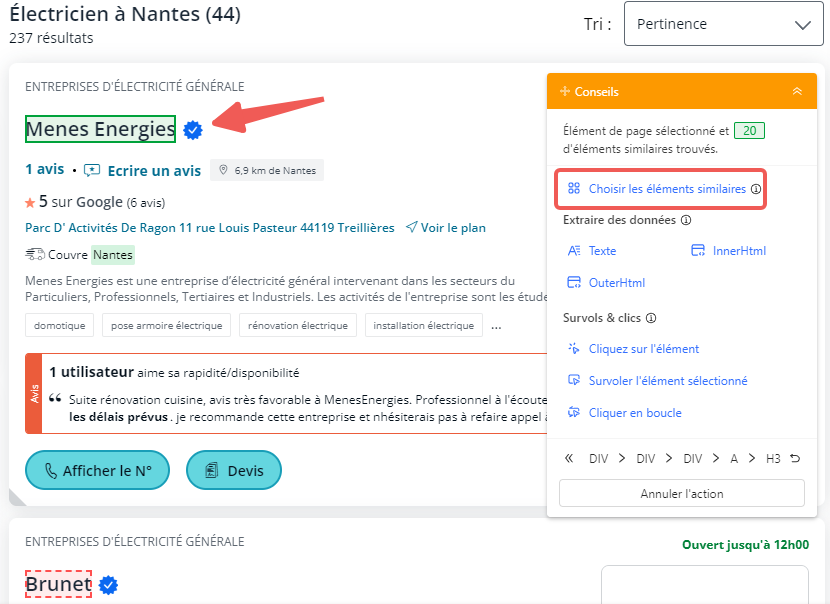
Cliquez sur le champ souhaité (titre de la fiche, adresse, note). Une fois sélectionné, les éléments similaires apparaissent en rouge. Dans le panneau Conseils, choisissez “Choisir les éléments similaires” puis “Texte” pour créer le champ. Répétez l’opération pour chaque donnée à extraire.
Pour les numéros de téléphone, ajoutez l’action de clic sur “Afficher le N°” en boucle dans le flux de travail.
Pour les étapes détaillées de l’extraction : Extraction Pages Jaunes vers Excel : le guide gratuit (sans coder).
Étape 3 : exporter et structurer votre base de données clients
Accédez à l’aperçu des données pour nettoyer votre fichier (suppression des sauts de ligne, des colonnes inutiles), puis exportez vers Excel, CSV ou Google Sheets.
Voici un exemple des données exportées :

Pas le temps de configurer manuellement ? La fonction Auto-détection d’Octoparse scanne automatiquement les champs disponibles sur la page en un clic :

Méthode 2 : modèle par ville et par secteur (1 clic)
Pour une extraction directement filtrée par ville et par secteur d’activité, utilisez le modèle PagesJaunes Business Info Scraper :
https://www.octoparse.fr/template/pagesjaunes-business-info-scraper
Renseignez la ville et un mot-clé métier. Le modèle récupère automatiquement toutes les fiches correspondantes et les exporte dans un fichier structuré.
Voici les données collectées avec ce modèle, triées par ville :
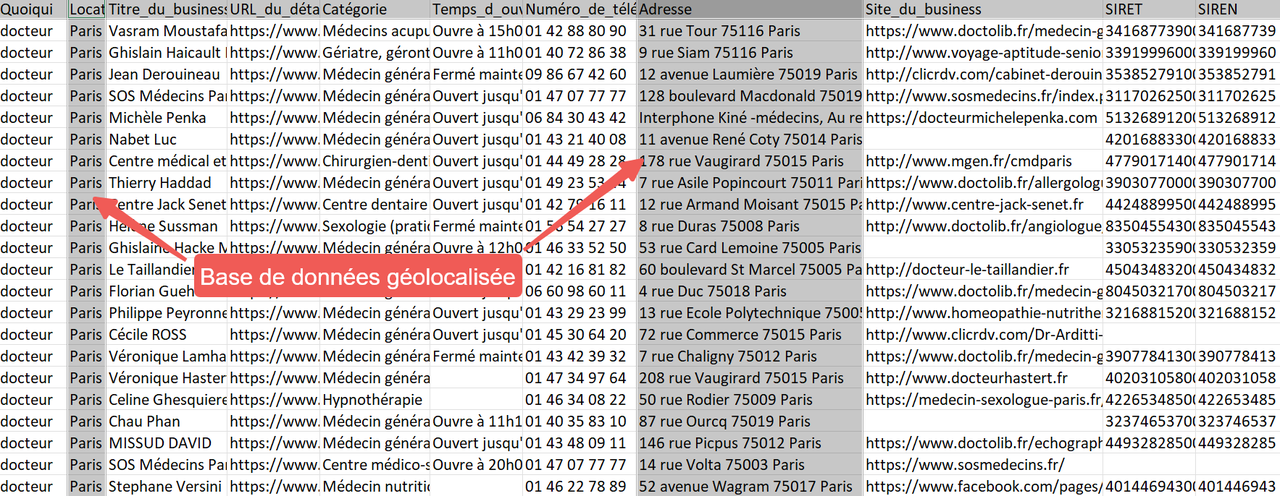
Données PagesJaunes par ville : comment exploiter votre base pour la prospection locale
Alimenter vos campagnes d’emailing et de phoning
Une fois votre base de données clients constituée, copiez en masse les URLs des sites web des entreprises et traitez-les avec le modèle Contact Details Scraper pour récupérer les adresses email visibles sur chaque site :
https://www.octoparse.fr/template/contact-details-scraper
Vous personnalisez ensuite vos messages en fonction du secteur et de la localisation de chaque prospect. Pour transformer votre liste en campagne email structurée : Comment créer un fichier de prospection B2B depuis PagesJaunes (et en faire une campagne email).
Pour les détails du cadre RGPD applicable à la prospection depuis une base PagesJaunes, consultez : Prospection commerciale et RGPD : peut-on scraper PagesJaunes légalement en France ?
Identifier les zones prioritaires et organiser vos actions terrain
Avec votre base organisée par code postal, identifiez les zones où la densité de prospects est la plus forte. Une analyse dans Excel suffit : filtrez par CP, comptez le nombre de contacts par zone, croisez avec les notes clients pour prioriser les secteurs les plus actifs.
Cette segmentation vous permet de concentrer vos visites sur les zones à fort potentiel et d’optimiser vos déplacements commerciaux.
Pour importer votre base dans un CRM et centraliser le suivi de vos contacts, consultez : CRM gratuit pour PME : comment l’alimenter avec les contacts PagesJaunes.
Visualiser vos contacts sur une carte
Intégrer votre base dans un outil cartographique vous donne une vision spatiale immédiate : vous voyez où sont vos prospects, quelles zones sont couvertes et où concentrer vos prochaines actions.
Trois options adaptées au marché français :
- uMap (OpenStreetMap France) : outil libre et gratuit, accepte l’import direct de fichiers CSV avec colonnes de coordonnées. Hébergé en France par l’association OpenStreetMap France, souverain et RGPD-compatible.
- Google My Maps : interface simple, directement connectée à Google Sheets. Pratique si votre équipe travaille déjà dans l’écosystème Google.
- Datawrapper : outil de visualisation de données basé en Europe (Berlin), utilisé par de nombreuses équipes data et rédactions françaises (Le Monde, L’Express) pour créer des cartes interactives à partir de tableurs CSV.
À consulter
Les 30 meilleurs outils de visualisation de données
Pour garder votre base de données clients à jour
Une base PagesJaunes perd environ 30 % de sa valeur chaque année : fermetures d’entreprises, changements de numéro, nouvelles adresses. Relancer une extraction tous les 3 à 6 mois sur les mêmes critères suffit à maintenir votre liste fraîche.
Pour automatiser ce processus grâce à la planification cloud : Veille commerciale sur PagesJaunes : comment automatiser la mise à jour de sa base de contacts.
Les 14 jours d’essai gratuit permettent d’extraire jusqu’à 8 000 contacts depuis PagesJaunes, sans carte bancaire.
FAQ
- Quelle est la différence entre une base de données PagesJaunes et les sources officielles comme data.gouv.fr ?
Les sources officielles (annuaire-entreprises.data.gouv.fr, SIRENE/INSEE, Infogreffe) sont fiables pour les données légales et financières : SIREN, statut juridique, bilans. Mais elles ne fournissent pas les coordonnées directes, les horaires d’ouverture ni les avis clients. PagesJaunes comble ce manque pour la prospection commerciale locale. Les deux sources sont complémentaires : PagesJaunes pour les contacts opérationnels, data.gouv.fr pour enrichir avec le SIREN et les données légales.
- Peut-on extraire les données PagesJaunes directement par code postal ou par arrondissement ?
Oui. PagesJaunes permet de filtrer par ville et par secteur d’activité via l’URL de recherche. Vous pouvez construire des requêtes par arrondissement parisien (Paris 75001, 75002…) ou par code postal pour les grandes agglomérations. Le modèle Octoparse PagesJaunes Business Info Scraper accepte directement ces paramètres de localisation.
- Combien de contacts peut-on extraire depuis PagesJaunes en une seule requête ?
PagesJaunes limite l’affichage à 30 résultats par page et à 100 pages par recherche, soit 3 000 résultats maximum par requête. Pour dépasser ce seuil, découpez votre recherche par arrondissement, code postal ou sous-catégorie de métier, puis consolidez les exports dans un seul fichier.
- Comment enrichir une base de données clients PagesJaunes avec des données légales ?
Une fois votre liste constituée, croisez chaque entreprise avec l’annuaire officiel pour retrouver le numéro SIREN, les données légales et financières disponibles en open data. Le SIREN est l’identifiant unique de toute société française, délivré par l’INSEE : il fiabilise vos données et évite les doublons lors d’un import CRM.
- Est-ce légal de constituer une base de données B2B depuis PagesJaunes ?
L’extraction de données de fiches d’entreprises publiquement visibles est légale pour un usage B2B, sur la base de l’intérêt légitime prévu par l’article 6(1)(f) du RGPD. Les données de particuliers (Pages Blanches) sont soumises à des règles plus strictes. Pour le détail du cadre légal applicable en France, consultez : Prospection commerciale et RGPD : peut-on scraper PagesJaunes légalement en France ?
- Quel outil gratuit pour visualiser ses contacts PagesJaunes sur une carte en France ?
uMap (umap.openstreetmap.fr), développé par l’association OpenStreetMap France, accepte l’import de fichiers CSV avec colonnes de coordonnées et génère des cartes interactives sans inscription préalable. C’est l’option préférée des équipes françaises qui cherchent une solution libre, gratuite et conforme RGPD. Google My Maps est une alternative plus accessible si vous travaillez déjà dans Google Sheets.