

Pour voir l’historique des prix d’un produit Amazon, les solutions les plus rapides sont Keepa et CamelCamelCamel : ouvrez la fiche produit, consultez la courbe de prix, puis définissez un seuil pour recevoir une alerte en cas de baisse. Pour surveiller les prix de nombreux produits ou construire votre propre historique, Prisync et Octoparse répondent à des besoins plus professionnels.
Nous avons pris en main quatre outils de suivi des prix Amazon : Keepa, CamelCamelCamel, Prisync et Octoparse. Ils ne servent pas exactement le même objectif. Keepa et CamelCamelCamel donnent accès à un historique déjà constitué, Prisync centralise la veille tarifaire concurrentielle, tandis qu’Octoparse permet de collecter les données visibles dont vous avez besoin et de créer votre propre historique au fil des extractions.
Le choix le plus simple : Keepa pour une analyse détaillée, CamelCamelCamel pour un tracker gratuit, Prisync pour une veille concurrentielle prête à l’emploi, et Octoparse pour un suivi personnalisé ou en volume.
Comment voir l’historique des prix Amazon ?
Pour consulter l’évolution du prix d’un produit Amazon.fr, vous pouvez utiliser une extension comme Keepa ou The Camelizer. La procédure prend généralement quelques minutes :
- Installez Keepa ou The Camelizer depuis la boutique d’extensions de votre navigateur.
- Ouvrez la fiche du produit sur Amazon.fr ou recherchez le produit directement sur le site du tracker.
- Consultez la courbe de prix en sélectionnant la période et le type d’offre qui vous intéressent.
- Définissez un prix cible pour recevoir une notification lorsque le produit atteint le seuil choisi.
Keepa est généralement le plus complet pour lire l’évolution d’un prix, distinguer les offres Amazon, neuves ou d’occasion et analyser le Sales Rank. CamelCamelCamel est plus simple et entièrement orienté vers le suivi de prix et les alertes gratuites.
Un historique déjà constitué permet de savoir si une promotion est réellement intéressante. Un produit affiché à -20 % peut, par exemple, rester plus cher que son prix moyen des derniers mois. La courbe permet donc de comparer le prix actuel à ses niveaux précédents au lieu de se fier uniquement au pourcentage de remise affiché.
Comment suivre l’historique des prix Amazon (3 méthodes)
Les outils de suivi des prix Amazon se répartissent en trois méthodes. La première donne accès immédiatement à des courbes déjà enregistrées. La deuxième automatise la veille concurrentielle dans un tableau de bord. La troisième collecte régulièrement les données choisies afin de construire un historique personnalisé.
| Outil | Historique immédiat | Alerte de prix | Suivi en volume | Meilleur usage |
| Keepa | Oui | Oui | Limité selon l’usage et les fonctions | Analyser précisément un produit Amazon |
| CamelCamelCamel | Oui | Oui | Non, principalement produit par produit | Consulter gratuitement une courbe simple |
| Prisync | Selon le plan | Notifications et rapports | Oui, selon le nombre de produits du plan | Suivre les prix de concurrents dans un tableau de bord |
| Octoparse | Non, l’historique commence à la première extraction | À construire via un workflow ou un outil connecté | Oui, selon la configuration et le plan | Collecter des champs personnalisés et couvrir plusieurs sites |
Pour un acheteur ou un vendeur qui vérifie quelques références, une extension suffit. Pour une équipe e-commerce qui doit comparer des centaines de produits, suivre le stock, les vendeurs, les promotions ou plusieurs marketplaces, une plateforme dédiée ou un outil de web scraping devient plus adapté.
Méthode 1 : Keepa et CamelCamelCamel pour voir l’évolution des prix
Keepa et CamelCamelCamel sont les deux solutions les plus directes pour consulter un historique de prix Amazon déjà disponible. Elles conviennent aux utilisateurs qui souhaitent vérifier un produit, comparer son prix actuel à ses anciens niveaux et recevoir une alerte de baisse sans construire eux-mêmes une base de données.
Comment utiliser Keepa en 3 étapes
- Installez l’extension Keepa ou ouvrez Keepa dans votre navigateur.
- Accédez à une fiche Amazon : le graphique Keepa apparaît directement sur la page lorsque l’extension est active.
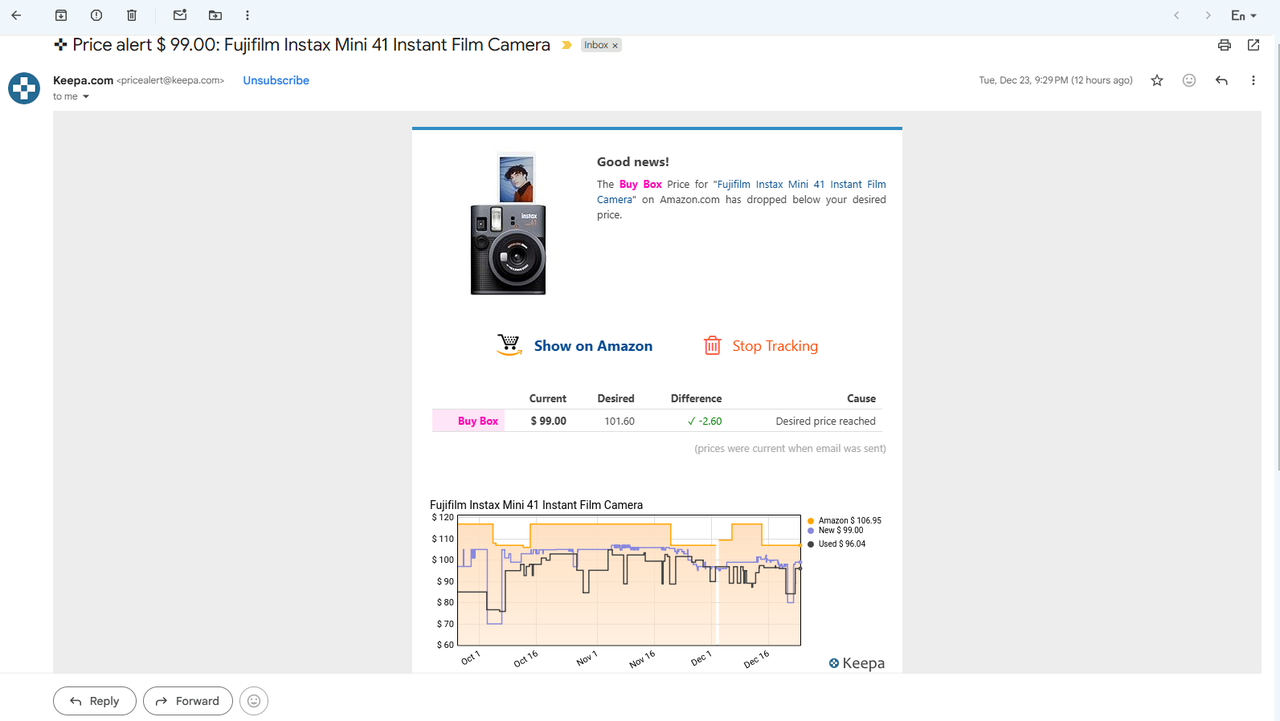
- Choisissez la période et les sources, puis indiquez un prix cible pour activer le suivi.
La courbe peut distinguer les offres vendues par Amazon, les produits neufs proposés par des vendeurs tiers et les offres d’occasion. Cette séparation est importante : un prix minimum obtenu sur une offre d’occasion n’a pas la même signification que le meilleur prix vendu directement par Amazon.
Keepa : avis, points forts et limites
Keepa suit plus de cinq milliards de produits Amazon et fournit des graphiques d’historique ainsi que des alertes de baisse de prix. L’outil fonctionne sur plusieurs marketplaces Amazon, dont Amazon.fr, et peut être utilisé depuis son site ou via une extension de navigateur.
Ses graphiques sont particulièrement utiles pour :
- Comparer le prix actuel aux niveaux les plus bas et les plus hauts observés
- Distinguer Amazon, les vendeurs tiers, les offres neuves et l’occasion
- Créer une alerte lorsque le prix atteint un seuil
- Analyser le Sales Rank et d’autres données destinées aux vendeurs selon les fonctions disponibles
- Comparer l’évolution d’un produit sur plusieurs marketplaces Amazon
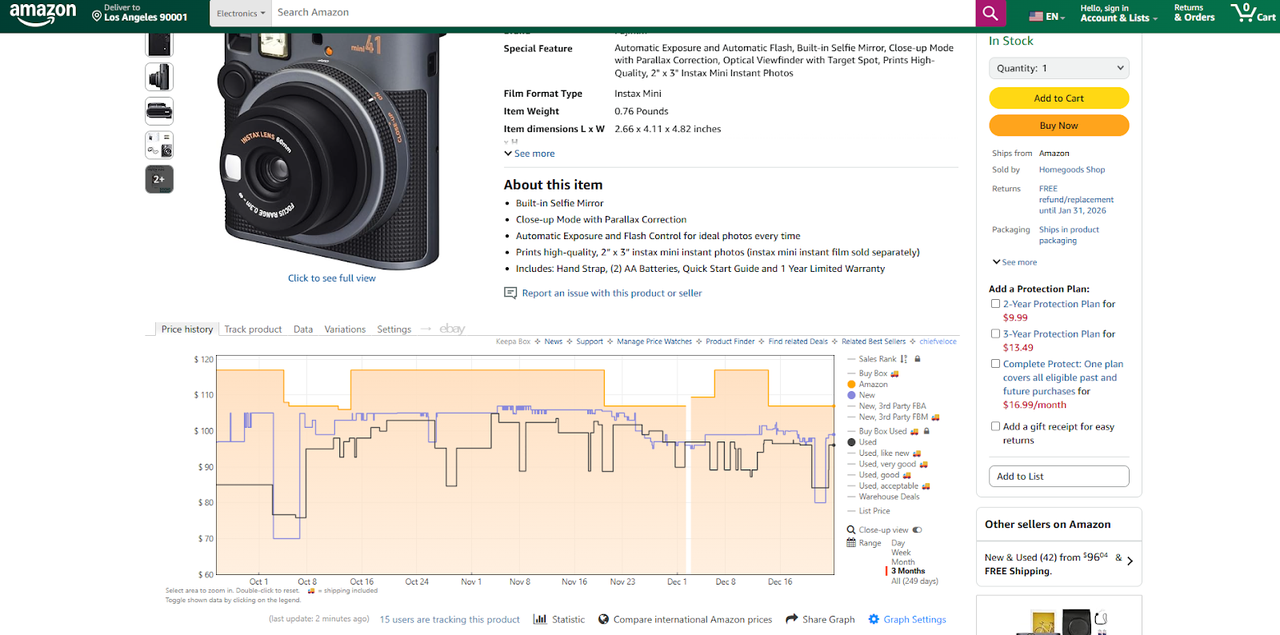
L’interface rassemble beaucoup d’informations sur un même graphique. Cette densité est utile pour un vendeur ou un utilisateur expérimenté, mais demande quelques minutes d’adaptation pour un débutant.
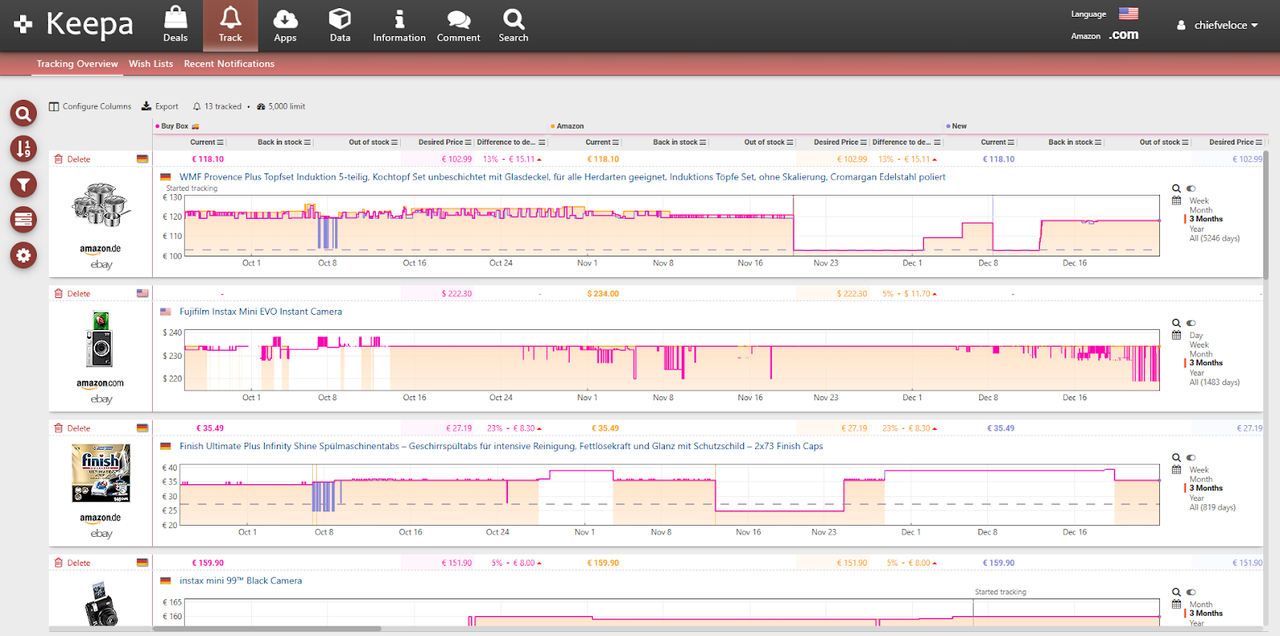
La consultation de l’historique et la création d’alertes couvrent les besoins les plus courants. Certaines données et fonctions avancées destinées aux vendeurs ou aux usages professionnels sont réservées à l’offre payante. Les tarifs et les fonctions pouvant évoluer, vérifiez la page officielle avant de choisir un abonnement.
| Points forts | Points faibles |
| Historique déjà constitué sur un très grand nombre de produits | Graphiques denses pour un débutant |
| Alertes de prix et suivi multi-marketplaces | Certaines fonctions avancées sont payantes |
| Filtres par type d’offre et de vendeur | Moins adapté à une collecte entièrement personnalisée |
| Données utiles aux vendeurs Amazon | Export et usages massifs à vérifier selon l’offre |
CamelCamelCamel : avis, points forts et limites
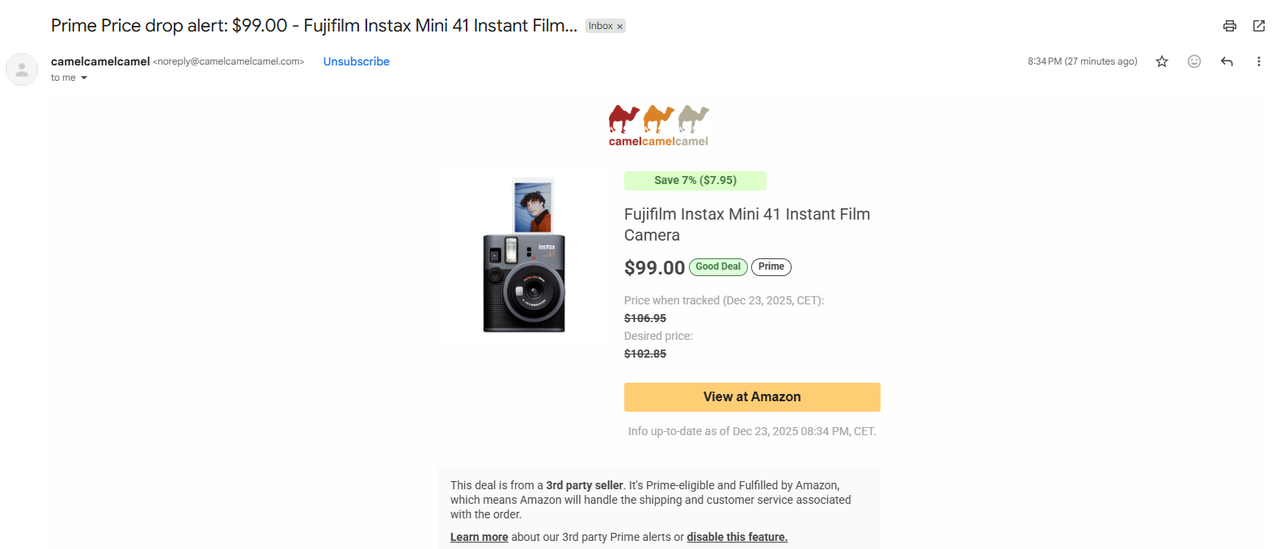
CamelCamelCamel France est un tracker gratuit qui affiche l’historique des prix de produits Amazon et permet de créer des alertes. Son extension The Camelizer ajoute les graphiques directement dans le navigateur.
Contrairement à ce que laisse parfois penser son image de service anglophone, CamelCamelCamel prend officiellement en charge Amazon France. L’outil convient surtout aux utilisateurs qui veulent une lecture simple de la courbe et une alerte gratuite, sans les indicateurs avancés proposés par Keepa aux vendeurs.
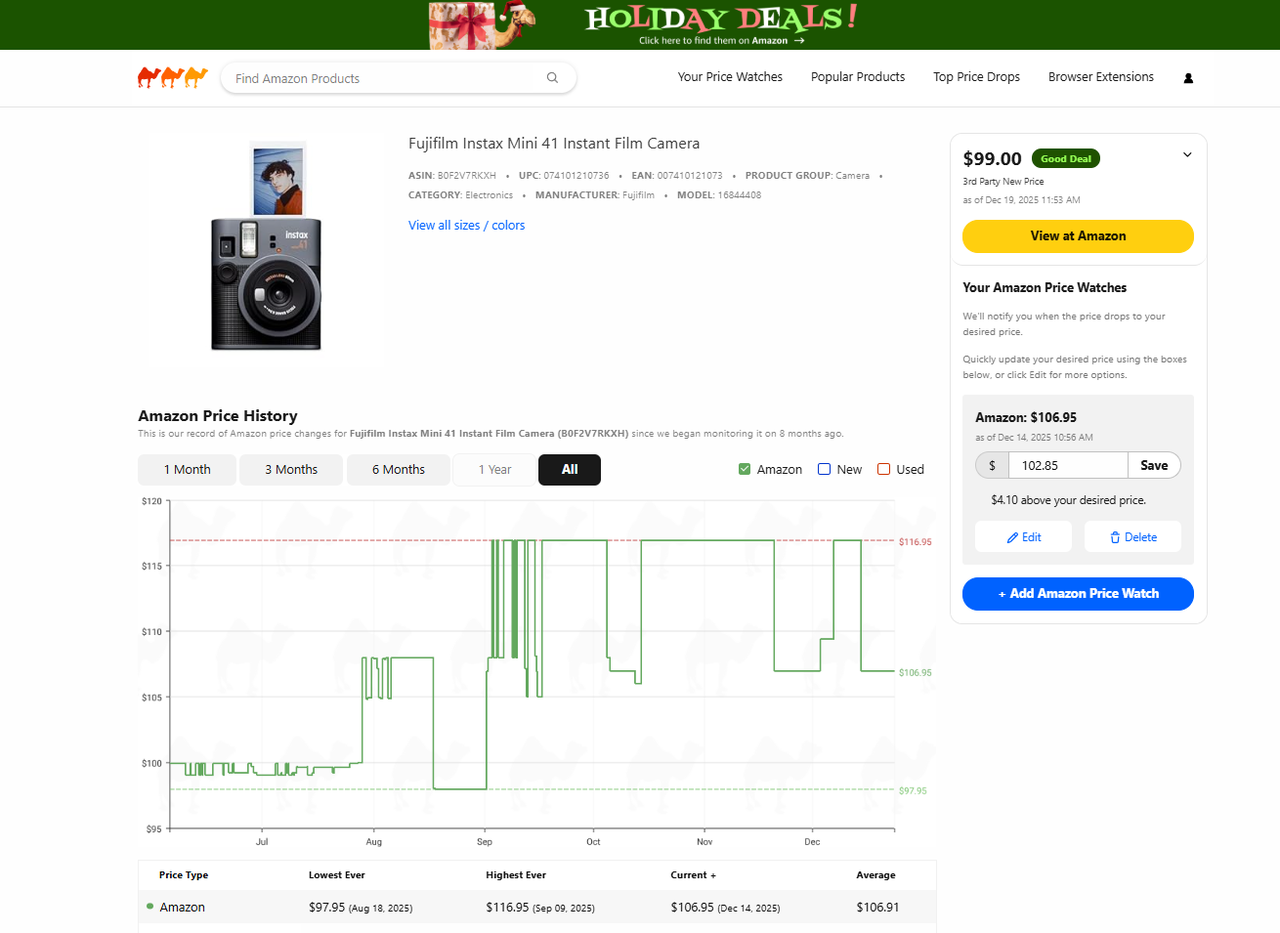
L’interface met l’accent sur trois actions : rechercher un produit, consulter son historique et créer un suivi de prix. Cela la rend plus accessible pour une vérification ponctuelle, mais moins complète pour l’analyse d’un catalogue ou d’une stratégie de vente.
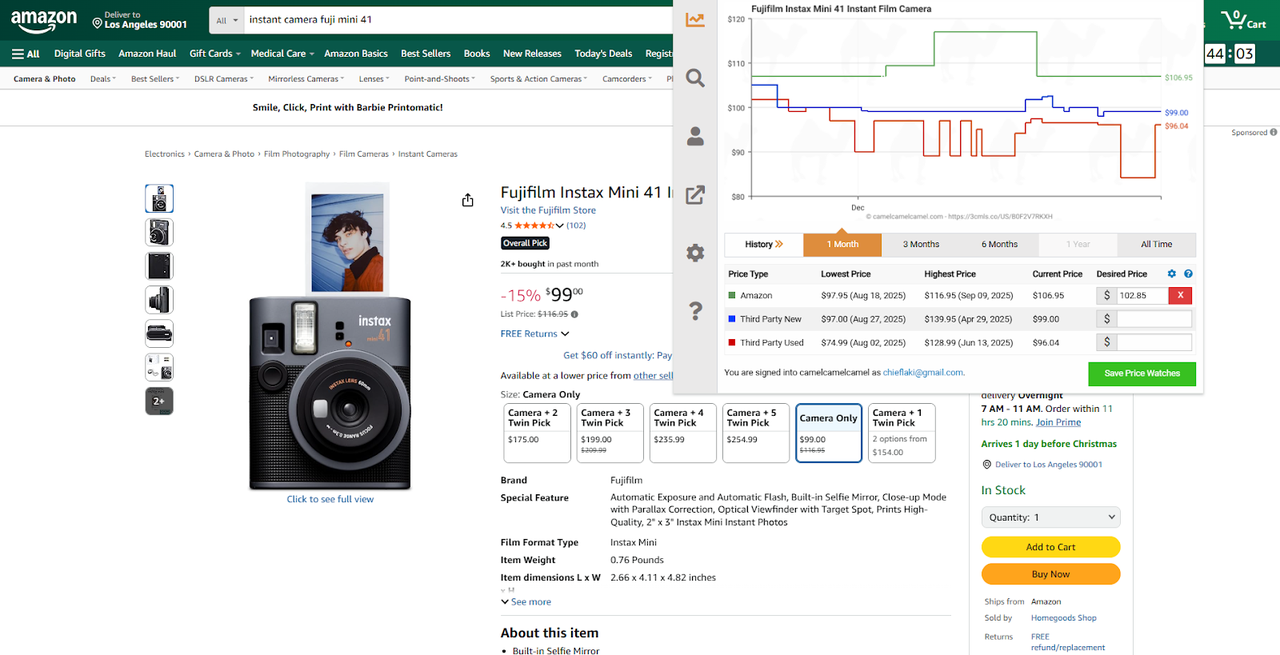
Les données affichées par un tracker dépendent des offres observées, des vendeurs et du moment où le produit a commencé à être suivi. Avant un achat, vérifiez toujours le prix et la disponibilité directement sur Amazon.fr.
| Points forts | Points faibles |
| Service gratuit centré sur les prix Amazon | Moins de données avancées pour les vendeurs |
| Amazon France officiellement pris en charge | Peu adapté à une veille de catalogue en volume |
| Interface simple et alertes par e-mail | Options d’analyse et d’export plus limitées |
| Extension disponible pour consulter les courbes | Historique dépendant des produits déjà suivis |
Comment créer une alerte de prix Amazon ?
Une alerte de prix Amazon évite de consulter manuellement la même fiche chaque jour. Avec Keepa ou CamelCamelCamel, recherchez le produit, choisissez la catégorie d’offre à surveiller, indiquez le prix maximum que vous êtes prêt à payer, puis renseignez le canal de notification proposé par l’outil.
- Pour un seul produit : définissez un seuil réaliste en vous appuyant sur le prix moyen et les précédents points bas.
- Pour plusieurs variantes : vérifiez que la taille, la couleur ou la capacité suivie correspond bien au produit recherché.
- Pour une promotion courte : gardez à l’esprit que la fréquence de mise à jour et d’envoi dépend du tracker.
- Pour un catalogue : utilisez plutôt une solution de veille ou une collecte planifiée, car la gestion manuelle des alertes devient vite difficile.
Méthode 2 : Prisync pour la veille tarifaire concurrentielle
Prisync s’adresse davantage aux marques, retailers et équipes e-commerce qui veulent centraliser les prix et les stocks de leurs concurrents dans un tableau de bord. Il ne remplace pas nécessairement Keepa pour une consultation rapide, mais il structure la veille tarifaire sur un ensemble de produits et de canaux.
Comment utiliser Prisync
- Créez un compte et choisissez le modèle de suivi correspondant à vos canaux.
- Ajoutez vos produits et les URLs concurrentes, manuellement ou en masse selon votre organisation.
- Configurez les canaux et les notifications pour suivre les changements de prix et de disponibilité.
- Analysez les écarts dans le tableau de bord ou exportez les rapports vers CSV ou Excel.
Prisync : avis, prix, points forts et limites
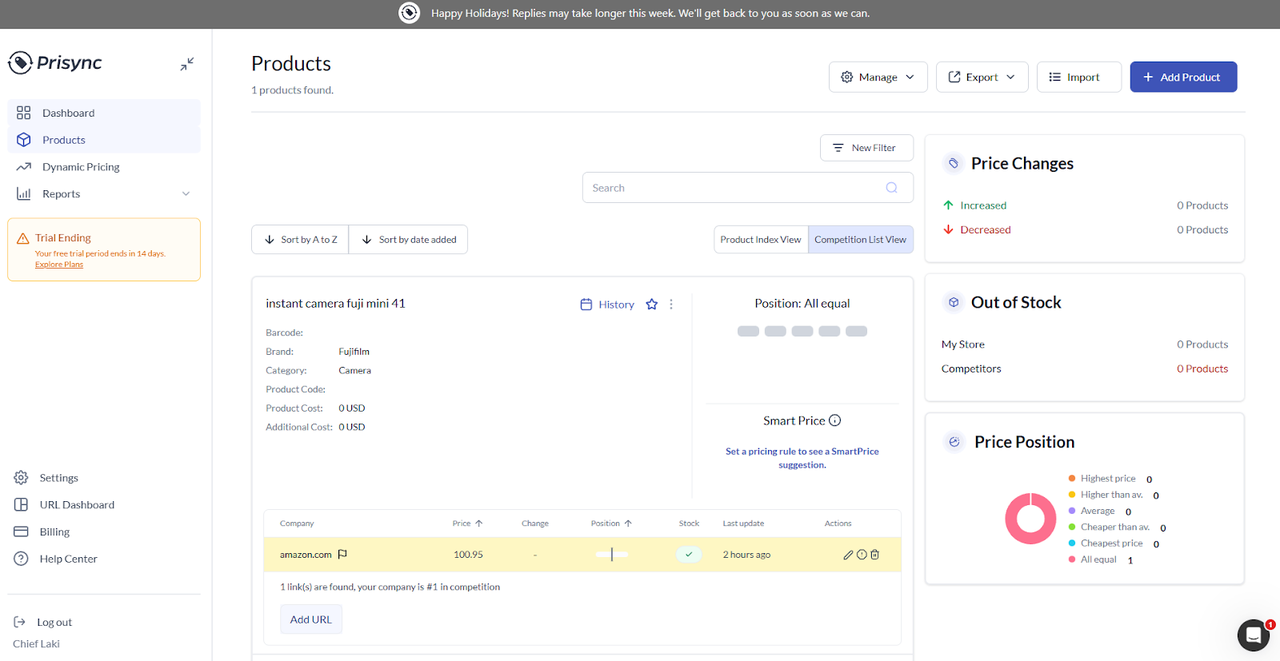
Prisync collecte les prix et la disponibilité des concurrents dans un même tableau de bord. La plateforme propose plusieurs modèles de suivi : par URL, par canal de vente ou hybride.
Dans l’interface testée, le mode hybride permettait de combiner des produits suivis sur des canaux avec des URLs concurrentes importantes pour l’équipe.
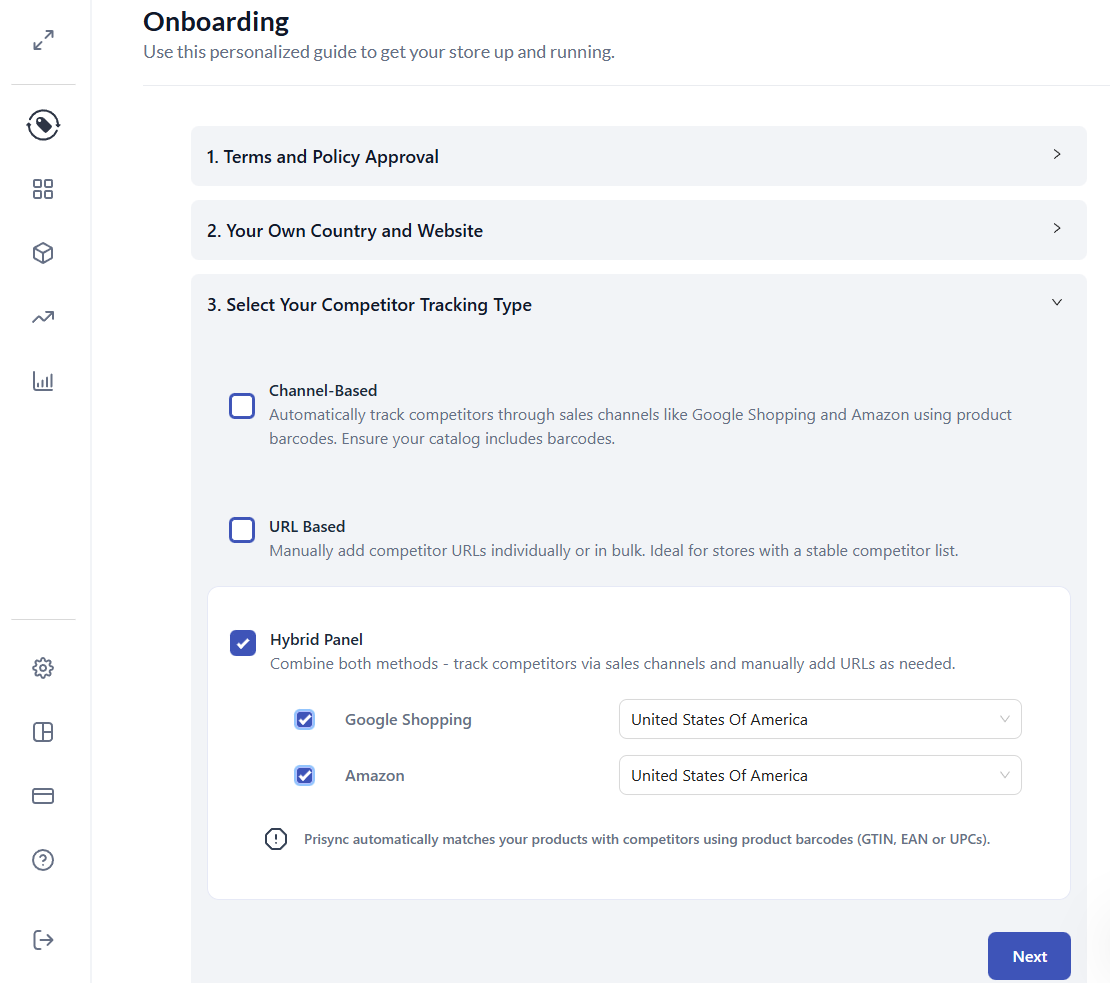
L’ajout des produits et des concurrents demande une préparation initiale. En contrepartie, l’équipe obtient une vue centralisée des écarts de prix, des positions tarifaires et de la disponibilité des produits.
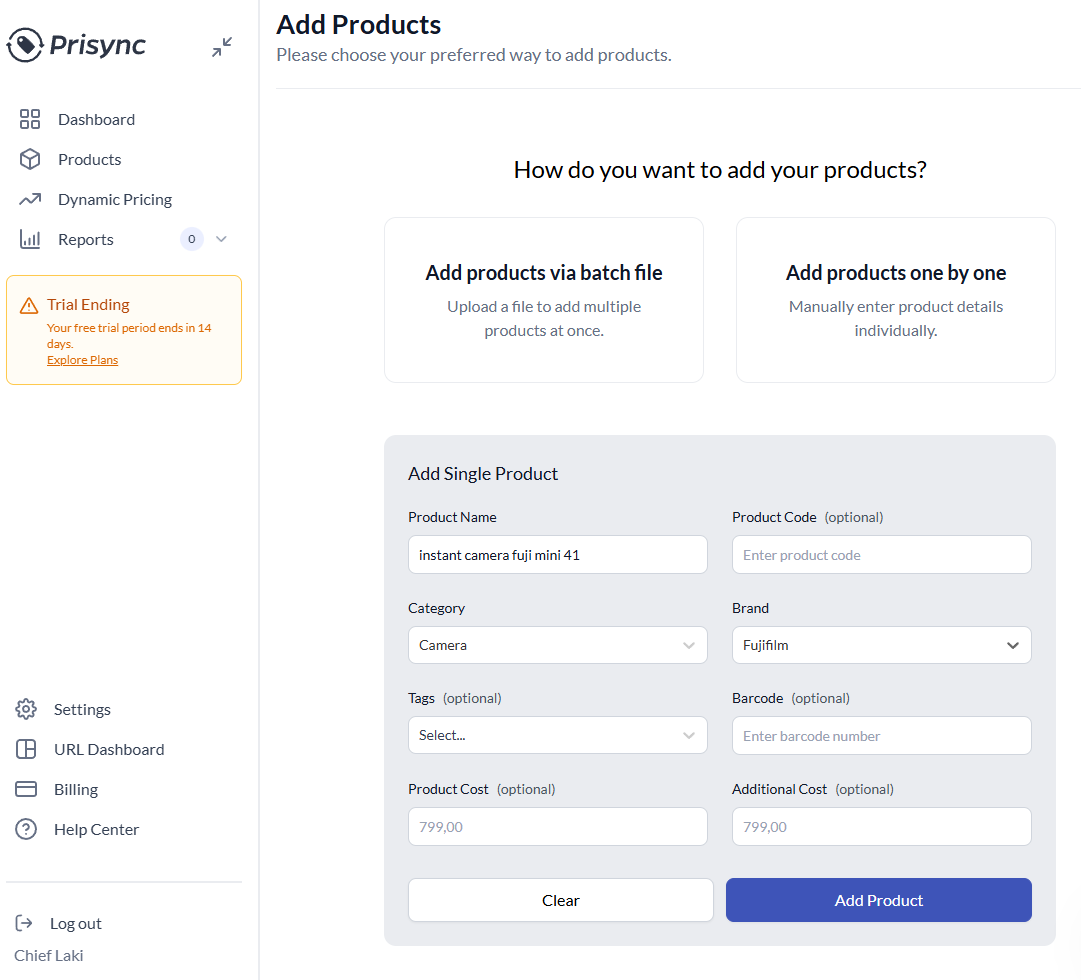
Prisync permet d’exporter les rapports de suivi au format CSV et Excel. L’accès à l’historique des prix, aux notifications avancées et à l’API dépend du modèle et du plan choisis. Au moment de cette mise à jour, le suivi basé sur les URLs commence à 99 $ par mois, tandis que le modèle hybride commence à 299 $ par mois. Les tarifs peuvent évoluer : utilisez la page officielle comme référence avant toute décision.
| Points forts | Points faibles |
| Tableau de bord centralisé pour les prix et le stock | Budget supérieur aux trackers grand public |
| Suivi par URL, canal ou modèle hybride | Configuration et correspondance des produits à préparer |
| Rapports CSV et Excel | Historique et fonctions avancées selon le plan |
| Notifications, règles tarifaires et API selon l’offre | Moins flexible qu’une collecte entièrement personnalisée |
Méthode 3 : suivre les prix Amazon en volume avec Octoparse
Keepa et CamelCamelCamel donnent accès à un historique déjà constitué. Octoparse répond à une autre question : comment collecter régulièrement les prix, l’ASIN, la note, le nombre d’avis et d’autres champs visibles afin de créer une base adaptée à votre propre analyse ?
Commencer avec un modèle Amazon prêt à l’emploi
Avant de créer une tâche personnalisée, la méthode la plus rapide consiste à utiliser le modèle Amazon Produits Listing Scraper (via mot-clé). Il prend comme entrées un mot-clé, un code postal et un nombre de pages, puis extrait des données structurées depuis les résultats Amazon.
https://www.octoparse.fr/template/amazon-produits-details-scraper-via-mot-cle
- Ouvrez le modèle et cliquez sur « Essayez-le ».
- Saisissez le mot-clé, le code postal et le nombre de pages correspondant à votre recherche.
- Lancez l’exécution, puis vérifiez les résultats avant de les exporter.
Test réel : 60 résultats Amazon extraits en 13 secondes
Le 16 juillet 2026, nous avons lancé le modèle avec le mot-clé « ordinateur ». Lors de ce test, Octoparse a extrait 60 lignes en 13 secondes, avec une vitesse moyenne affichée de 277 lignes par minute et 0 doublon détecté.
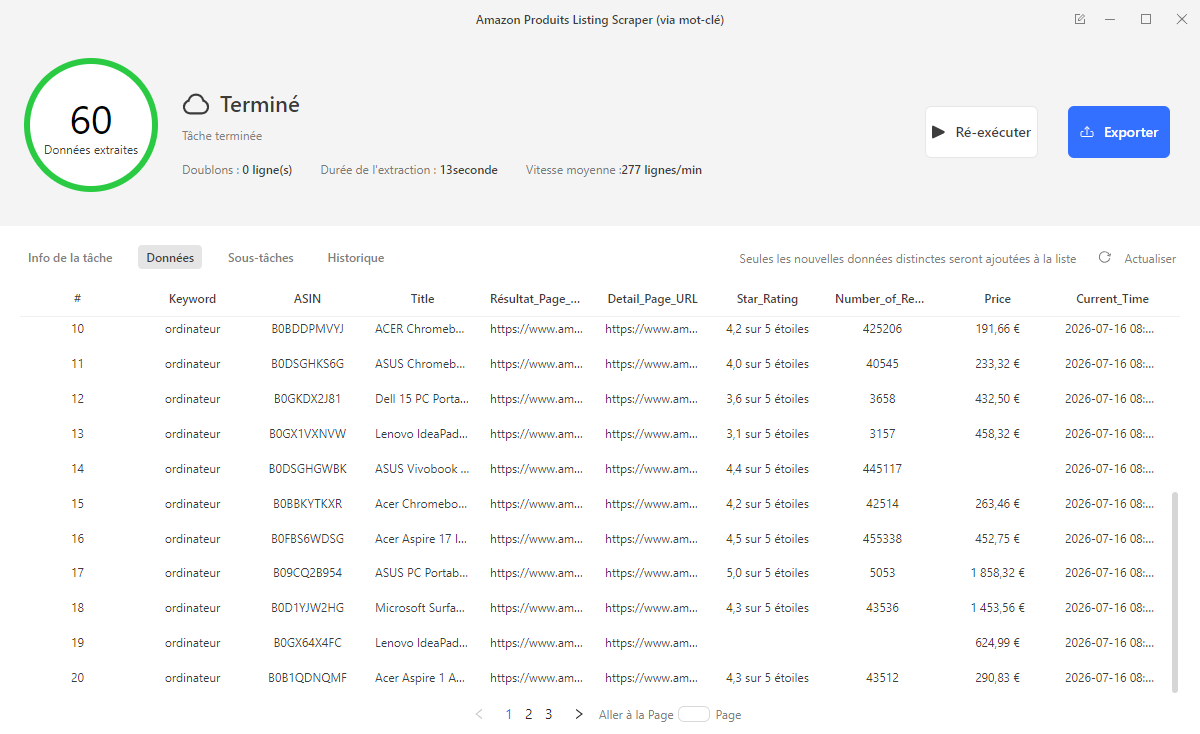
Les résultats visibles comprenaient notamment le mot-clé, l’ASIN, le titre du produit, les URLs de résultat et de détail, la note, le nombre d’avis, le prix et l’heure de collecte. Les performances peuvent varier selon le mot-clé, le nombre de pages, le mode d’exécution et les conditions d’accès au site.
Cette première extraction constitue une photographie des prix à un instant donné, et non un historique antérieur. Pour suivre l’évolution des prix, relancez la même collecte à intervalles réguliers et conservez pour chaque ligne un identifiant stable, comme l’ASIN, ainsi que le champ Current_Time.
Lancer une extraction Amazon à partir d’un mot-clé, d’un code postal et d’un nombre de pages.
Collecter des champs structurés comme l’ASIN, le titre, la note, le nombre d’avis, le prix et l’heure de collecte.
Tester rapidement un cas d’usage avant de créer un workflow Amazon entièrement personnalisé.
Exporter les résultats vers Excel, CSV, JSON et d’autres destinations selon le plan et la configuration.
Relancer la collecte à intervalles réguliers pour construire votre propre historique de prix.
Cette approche devient particulièrement pertinente lorsque vous devez :
- Suivre un nombre important de produits ou de pages de résultats
- Collecter des champs qui ne figurent pas dans un tracker standard
- Comparer Amazon.fr à Cdiscount, Fnac, idealo ou d’autres sites
- Exporter les données vers vos propres fichiers, bases ou outils d’analyse
- Choisir vous-même la fréquence de collecte selon le marché et les limites du site
La principale différence avec Keepa et CamelCamelCamel est immédiate : Octoparse ne fournit pas plusieurs années d’historique avant votre première collecte. L’historique commence lorsque vous lancez et enregistrez vos extractions. En revanche, vous choisissez les champs, les sources, le format d’export et la structure de votre base.
Les résultats dépendent de la structure des pages, des conditions d’accès, de la fréquence des requêtes et de la configuration du workflow. Même un modèle prêt à l’emploi peut nécessiter une vérification ou une adaptation si Amazon modifie son interface.
Comparatif : outils de suivi des prix vs web scraping avec Octoparse
Le meilleur choix dépend moins du nombre de fonctions que de la question à laquelle vous devez répondre.
| Critère | Trackers et plateformes dédiées | Web scraping avec Octoparse |
| Démarrage | Rapide pour les outils déjà configurés | Workflow à sélectionner ou à configurer avant la première collecte |
| Historique antérieur | Disponible avec Keepa et CamelCamelCamel ; selon le plan avec Prisync | Non, l’historique se construit à partir du premier run |
| Champs collectés | Définis par l’éditeur de l’outil | Personnalisables selon les données visibles et accessibles |
| Sites couverts | Amazon ou canaux pris en charge par la solution | Amazon et autres sites compatibles avec le workflow créé |
| Export | Variable selon l’outil et le plan | Excel, CSV, JSON, HTML, XML, bases et intégrations selon le plan |
| Maintenance | Gérée principalement par l’éditeur | Les tâches personnalisées peuvent nécessiter des ajustements si le site change |
| Cas d’usage idéal | Historique immédiat, alertes simples ou veille tarifaire standardisée | Données personnalisées, plusieurs sources et volumes plus importants |
Comment créer votre propre tracker de prix Amazon
Le modèle prêt à l’emploi suffit lorsque ses entrées et ses champs correspondent à votre besoin. Créez une tâche personnalisée uniquement si vous devez partir d’autres pages, ajouter des champs, modifier la navigation ou appliquer vos propres règles de collecte. La logique reste la même : collecter régulièrement les mêmes identifiants et les mêmes valeurs, dater chaque extraction, puis comparer les prix dans le temps.
1. Définir les produits et les données à suivre
Commencez par lister les pages à surveiller et les champs nécessaires à votre analyse : nom du produit, ASIN ou référence interne, prix affiché, prix barré, vendeur, disponibilité, nombre d’avis, note et date de collecte. Évitez d’ajouter des données qui ne seront pas utilisées dans vos rapports.
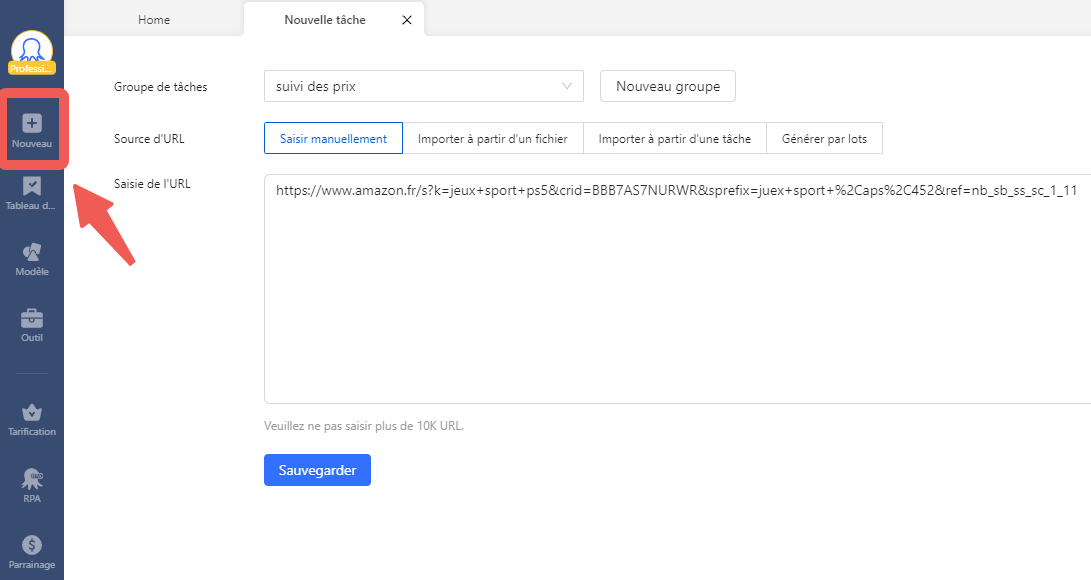
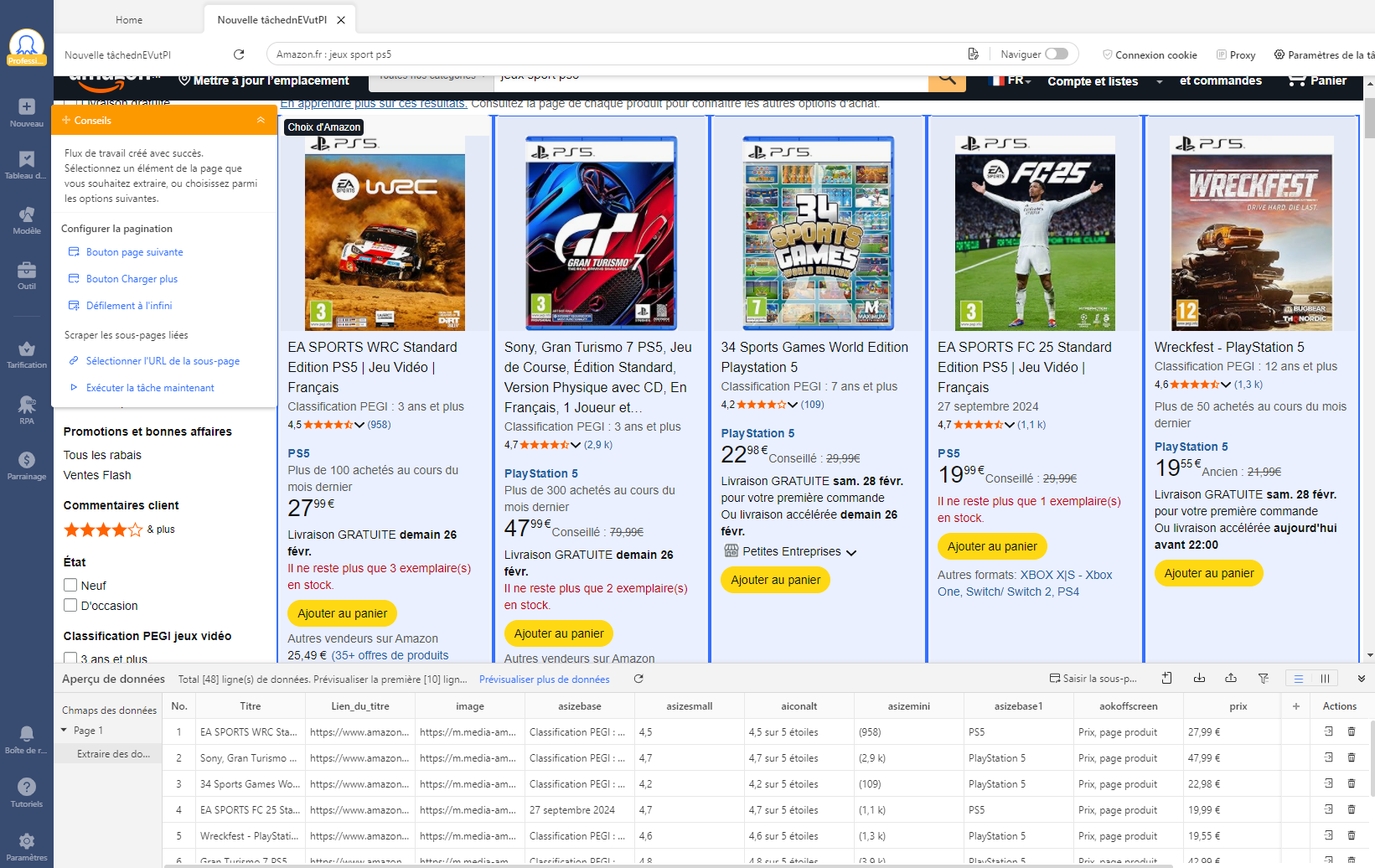
Dans l’exemple ci-dessous, une tâche personnalisée est créée dans un dossier consacré au suivi des prix.
2. Détecter et vérifier les champs
La détection automatique peut proposer une première structure d’extraction. Vérifiez ensuite chaque champ, les variantes de pages, les produits indisponibles et la pagination. Une donnée correctement nommée et stable simplifiera les comparaisons futures.
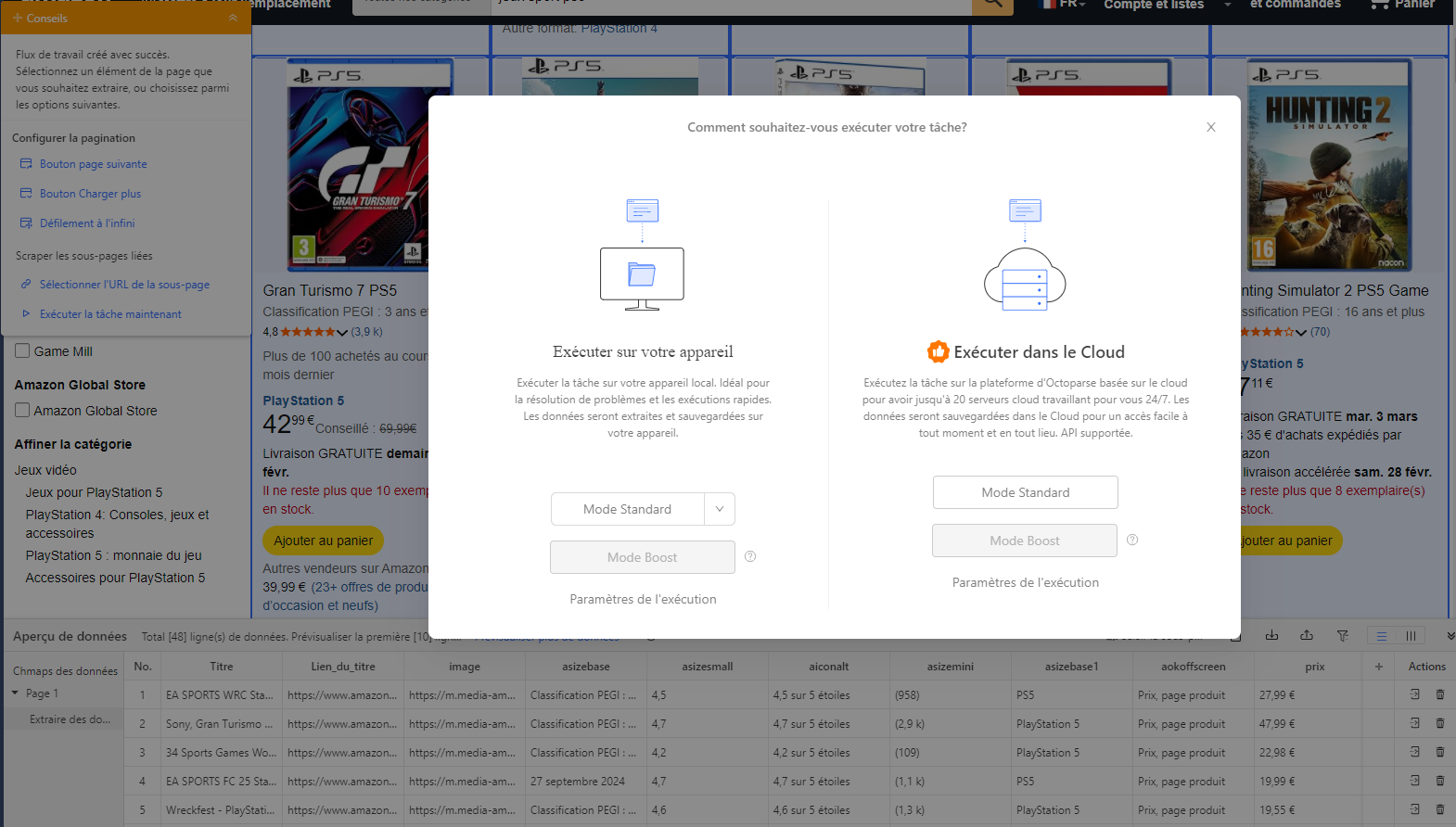
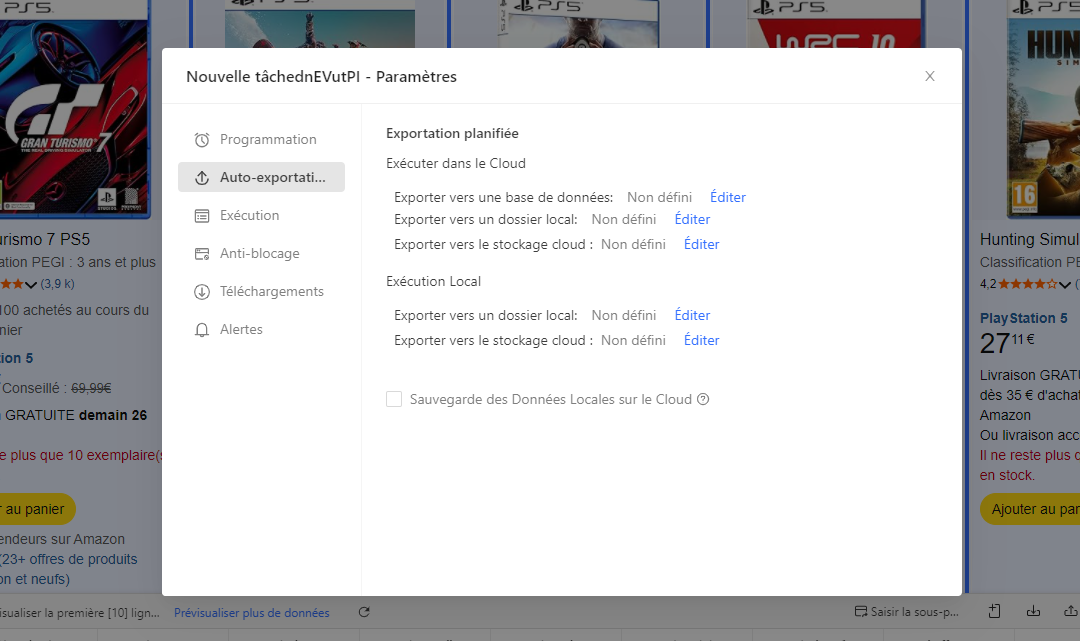
3. Choisir une exécution locale ou Cloud
Une exécution locale utilise votre ordinateur et convient aux tests ou aux collectes ponctuelles. L’exécution Cloud, disponible selon le plan, permet de lancer les tâches à distance sans laisser votre poste allumé.
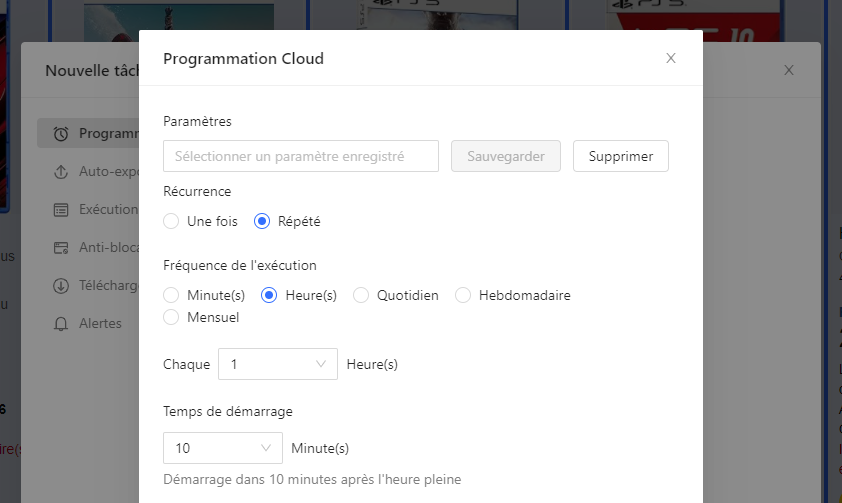
4. Planifier le suivi des prix
La fréquence dépend de la volatilité des produits, du volume, de votre besoin métier et des restrictions du site. Une collecte quotidienne peut suffire pour un marché stable. Un suivi plus fréquent peut être utile pendant Prime Day, les soldes ou le Black Friday, à condition de rester proportionné et de respecter les conditions d’accès du site.
5. Contrôler la qualité des données
Pendant le premier run, comparez plusieurs lignes avec les pages sources. Contrôlez notamment les devises, les décimales, les produits indisponibles, les vendeurs et les variantes. Cette vérification évite de construire un historique sur des champs mal alignés.
6. Exporter les données et construire l’historique
Octoparse peut exporter les résultats vers des fichiers comme Excel, CSV, JSON, HTML ou XML. Des destinations supplémentaires, notamment Google Sheets, certaines bases de données et des stockages Cloud, dépendent du plan et de la configuration.
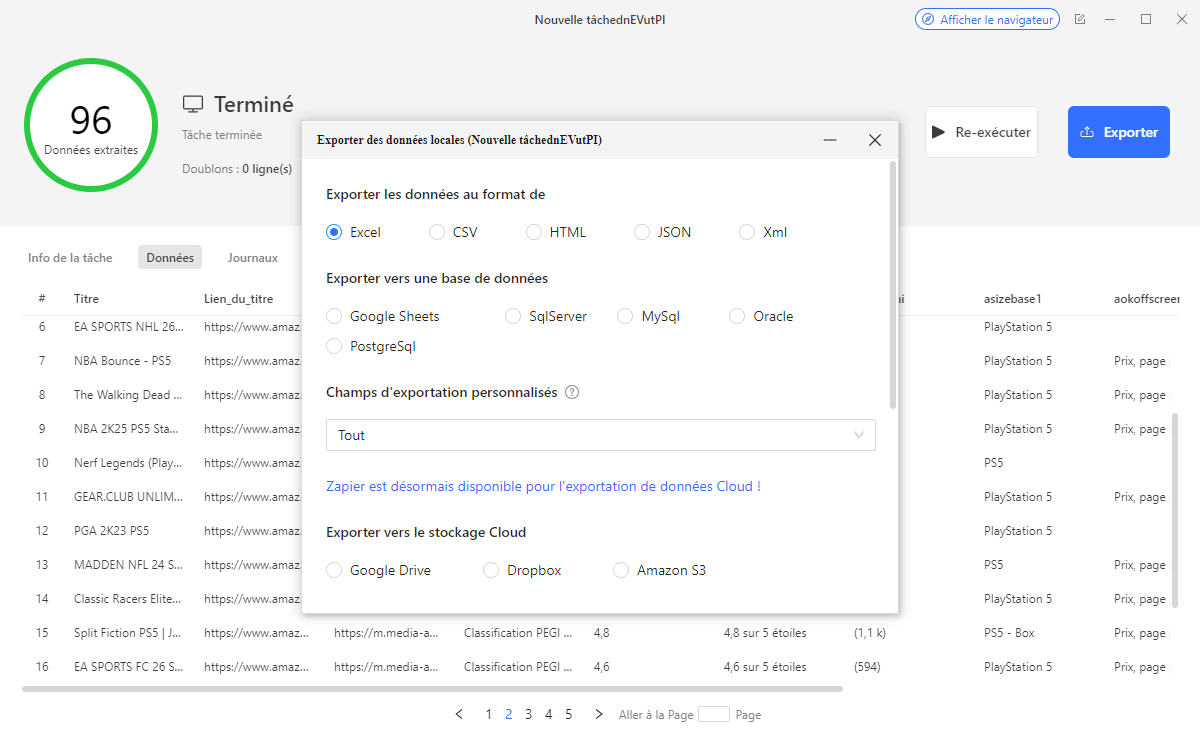
Pour une extraction Cloud, l’export automatique peut alimenter un fichier ou un système connecté selon les fonctions disponibles. Conservez une colonne de date et un identifiant stable pour chaque produit : ce sont les deux éléments essentiels pour reconstruire l’évolution du prix.
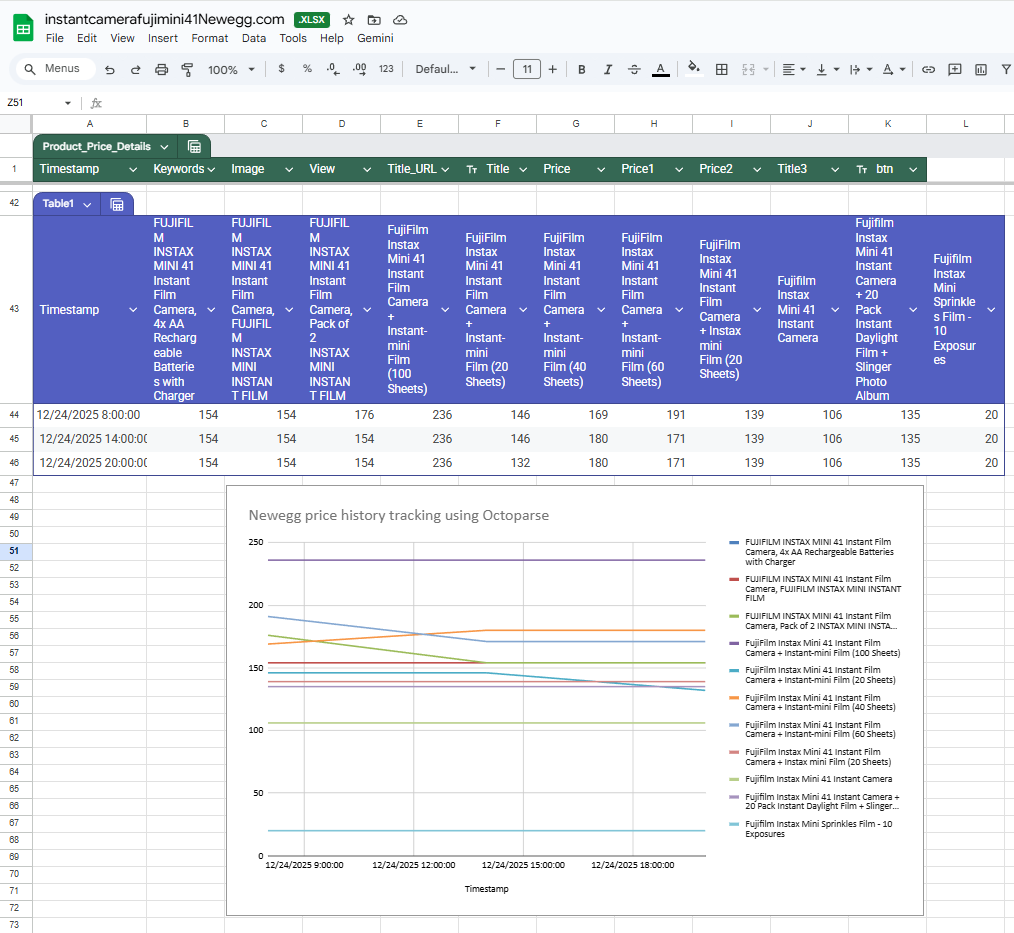
Après plusieurs collectes, regroupez les lignes par ASIN ou référence, triez-les par date et créez une courbe dans Excel, Google Sheets ou votre outil de business intelligence. Vous obtenez ainsi un historique adapté à votre catalogue et à vos règles d’analyse.
Le plan gratuit Octoparse permet actuellement de créer jusqu’à 10 tâches et d’exporter jusqu’à 50 000 lignes par mois en local. Les fonctions Cloud, la planification, les proxies, la résolution automatique de CAPTCHA et certaines destinations d’export dépendent des plans ou options disponibles. Consultez la tarification Octoparse avant de dimensionner un projet récurrent.
👉 Essayez Octoparse gratuitement pour tester un workflow de suivi des prix sans carte bancaire.
Quel outil choisir pour suivre les prix Amazon ?
Choisissez Keepa si :
- Vous voulez consulter immédiatement une courbe de prix détaillée
- Vous souhaitez distinguer les types de vendeurs et d’offres
- Vous utilisez les données Amazon comme le Sales Rank
- Vous acceptez une interface plus dense pour obtenir davantage d’informations
Choisissez CamelCamelCamel si :
- Vous cherchez un tracker de prix Amazon gratuit et simple
- Vous voulez consulter une courbe et créer une alerte par e-mail
- Vous n’avez pas besoin d’indicateurs avancés pour les vendeurs
- Vous suivez principalement quelques produits Amazon
Choisissez Prisync si :
- Vous gérez les prix d’une boutique ou d’une marque
- Vous voulez centraliser les prix et le stock des concurrents
- Vous préférez un tableau de bord et des rapports déjà structurés
- Votre budget correspond à une plateforme de veille tarifaire professionnelle
Choisissez Octoparse si :
- Vous devez collecter des champs personnalisés ou couvrir plusieurs sites
- Vous souhaitez construire votre propre historique à partir de données exportables
- Vous avez besoin d’intégrer les résultats à Excel, Google Sheets ou une base de données
- Vous êtes prêt à configurer et à maintenir un workflow adapté aux pages suivies
Conclusion : quel outil pour l’historique des prix Amazon ?
Pour voir rapidement l’historique des prix Amazon, Keepa reste le choix le plus complet et CamelCamelCamel l’option gratuite la plus simple. Les deux outils affichent des courbes déjà constituées et permettent de créer une alerte sans enregistrer manuellement chaque variation.
Prisync convient davantage à une équipe e-commerce qui veut suivre les prix et le stock des concurrents dans un tableau de bord prêt à l’emploi. Octoparse répond à un besoin différent : collecter les champs choisis, couvrir plusieurs sources et construire un historique propriétaire à partir de chaque extraction.
La décision peut donc se résumer ainsi : utilisez un tracker pour vérifier ou suivre quelques produits, une plateforme tarifaire pour piloter un catalogue dans une interface dédiée, et un workflow de scraping lorsque la personnalisation, les exports et la couverture multi-sites deviennent prioritaires.
Ressources complémentaires :
- Top 7 des Amazon scrapers pour extraire des données e-commerce
- Outils de surveillance des prix pour la veille tarifaire
- Comment extraire des données d’un site web vers Excel
FAQ sur l’historique et le suivi des prix Amazon
- Quel outil offre le meilleur historique de prix Amazon ?
Keepa est généralement le plus complet pour consulter immédiatement l’historique d’un produit Amazon, comparer les types d’offres et analyser des données supplémentaires. CamelCamelCamel constitue une alternative gratuite et plus simple pour une courbe de prix et des alertes.
- CamelCamelCamel fonctionne-t-il sur Amazon France ?
Oui. CamelCamelCamel propose un site dédié à Amazon France et The Camelizer prend en charge la marketplace française. Comme pour tout tracker, vérifiez le prix et la disponibilité directement sur Amazon.fr avant l’achat.
- Comment recevoir une alerte de baisse de prix Amazon ?
Recherchez le produit dans Keepa ou CamelCamelCamel, choisissez le type d’offre à suivre, indiquez votre prix cible puis activez la notification proposée. L’alerte est envoyée lorsque le tracker détecte un prix correspondant au seuil configuré.
- Peut-on voir l’historique des prix Amazon gratuitement ?
Oui. CamelCamelCamel est centré sur un suivi gratuit, et Keepa permet de consulter les courbes et d’utiliser plusieurs fonctions de base sans souscrire aux fonctions avancées payantes.
- Peut-on exporter les données de suivi de prix ?
Les possibilités dépendent de l’outil et de l’offre. Prisync permet d’exporter des rapports en CSV et Excel. Octoparse propose des exports vers Excel, CSV, JSON, HTML ou XML, ainsi que d’autres destinations selon le plan. Les fonctions d’export de Keepa et CamelCamelCamel sont plus adaptées à leurs usages respectifs et doivent être vérifiées selon le compte et les données souhaitées.
- À quelle fréquence suivre les prix Amazon ?
Une vérification quotidienne suffit souvent pour un catalogue stable. Une fréquence plus élevée peut être pertinente pour des produits très volatils ou pendant des opérations commerciales, mais elle doit rester proportionnée au besoin et respecter les conditions d’accès et les limites techniques du site.
- Est-il légal de scraper les prix Amazon ?
La réponse dépend des données collectées, de l’usage, des conditions contractuelles, des mesures techniques et du droit applicable. Les prix publics ne sont généralement pas des données personnelles, mais cela ne supprime pas les autres obligations. Avant une collecte récurrente ou à grande échelle, vérifiez les conditions d’utilisation du site, respectez les restrictions d’accès, limitez la charge imposée aux serveurs et demandez un avis juridique pour un projet sensible.
- Octoparse peut-il garantir qu’un scraper Amazon ne sera jamais bloqué ?
Non. Aucun outil universel ne peut garantir un accès permanent à un site qui modifie ses pages ou ses protections. Octoparse propose, selon le plan et les options, des fonctions comme la rotation d’IP, des proxies et la résolution de CAPTCHA. Leur efficacité dépend du site, de la configuration, du volume et des restrictions appliquées.
- Peut-on suivre les prix de Cdiscount, Fnac ou idealo avec Octoparse ?
Oui, lorsque les données sont visibles et que la structure du site peut être parcourue par le workflow. Chaque site doit être testé séparément, car les pages, les protections et les conditions d’accès diffèrent. Une tâche personnalisée peut nécessiter une maintenance après une modification du site.
- Octoparse est-il adapté à une petite structure ?
Oui pour un test ou un projet limité. Le plan gratuit propose actuellement 10 tâches et jusqu’à 50 000 lignes d’export par mois en local. Une petite structure peut commencer avec quelques produits, valider la qualité des données, puis choisir un plan Cloud uniquement si la planification et le volume le justifient.