

ChatGPT est un excellent outil d’analyse — mais il ne sait pas aller chercher des données sur le web par lui-même. Posez-lui la question des prix actuels sur Cdiscount, des dernières offres d’emploi sur Indeed.fr ou des avis récents sur votre concurrent : il vous répondra qu’il n’a pas accès aux données en temps réel, qu’il faudrait lui envoyer un fichier, ou que ses informations datent peut-être de plusieurs mois.
C’est précisément ce problème qu’Octoparse MCP résout.
Grâce au protocole MCP, votre ChatGPT devient un véritable agent de collecte de données web. Vous lui donnez une instruction en français, il interroge Octoparse, lance l’extraction, récupère les résultats et les analyse — le tout dans une seule interface. Ce tutoriel vous explique comment configurer cette connexion en moins de trois minutes, et comment l’utiliser concrètement dans un contexte professionnel français.
Pourquoi ChatGPT seul ne suffit pas pour récupérer des données web
L’usage de ChatGPT comme outil d’analyse de données s’est largement répandu dans les entreprises françaises, des PME aux grands groupes. Le problème : ChatGPT opère en vase clos. Il peut traiter un fichier Excel que vous lui envoyez, mais il ne peut pas aller le constituer lui-même.
Cela crée une friction permanente pour tous ceux qui ont besoin de données fraîches :
- Un responsable e-commerce qui veut comparer les prix des concurrents sur Fnac.com et Amazon.fr ce matin
- Un commercial B2B qui veut extraire des prospects depuis PagesJaunes ou Société.com avant un appel
- Un chargé de veille qui veut agréger les articles d’une douzaine de sites sectoriels chaque semaine
Dans chacun de ces cas, la chaîne de travail actuelle implique de lancer un outil de scraping séparé, d’exporter un CSV, de l’importer dans ChatGPT, puis de relancer l’analyse. Avec le protocole MCP, cette friction disparaît.
Ce qu’est Octoparse MCP
MCP signifie Model Context Protocol. C’est un standard ouvert développé par Anthropic en novembre 2024 et adopté par OpenAI en mars 2025. L’analogie la plus parlante : le MCP est au monde de l’IA ce que l’USB-C est au matériel informatique — un connecteur universel qui permet à n’importe quel modèle de dialoguer avec n’importe quel outil externe, sans adapter chaque intégration à la main.
Octoparse MCP est le serveur qui fait le pont entre vos modèles IA (ChatGPT, Claude, Cursor, Gemini CLI…) et le moteur d’extraction web d’Octoparse. Concrètement, cela signifie que votre IA peut :
- Parcourir la bibliothèque de modèles de scraping et choisir celui qui correspond à votre besoin
- Créer et lancer une tâche d’extraction cloud sur n’importe quel site public
- Récupérer les données structurées directement dans la fenêtre de conversation
- Exporter les résultats en CSV pour une analyse immédiate
Vous n’écrivez pas une ligne de Python. Vous n’ouvrez pas de tableau de bord séparé. Vous parlez à votre IA comme vous parleriez à un assistant junior.
Pour comprendre comment le MCP fonctionne techniquement, notre article sur le protocole MCP pour les non-développeurs détaille les mécanismes sous-jacents sans jargon.
Ce qu’il faut savoir avant de commencer
Avant de démarrer la configuration, trois points importants :
Un abonnement ChatGPT payant est requis
L’intégration MCP est réservée aux comptes ChatGPT Plus, Team ou Enterprise. Elle n’est pas disponible sur la version gratuite.
Le mode développeur doit être activé
Octoparse n’est pas encore listé dans la marketplace officielle d’OpenAI. Il faut donc passer par les options avancées et activer le mode développeur bêta. C’est une formalité — cela prend dix secondes.
La connexion est multi-modèles
Une fois le serveur Octoparse configuré, vous pouvez l’utiliser indifféremment avec ChatGPT, Claude ou d’autres clients compatibles MCP. Si vous utilisez déjà Claude, consultez notre tutoriel sur Claude scraping web avec Octoparse MCP — la logique est la même.
Configuration pas à pas : connecter Octoparse MCP à ChatGPT
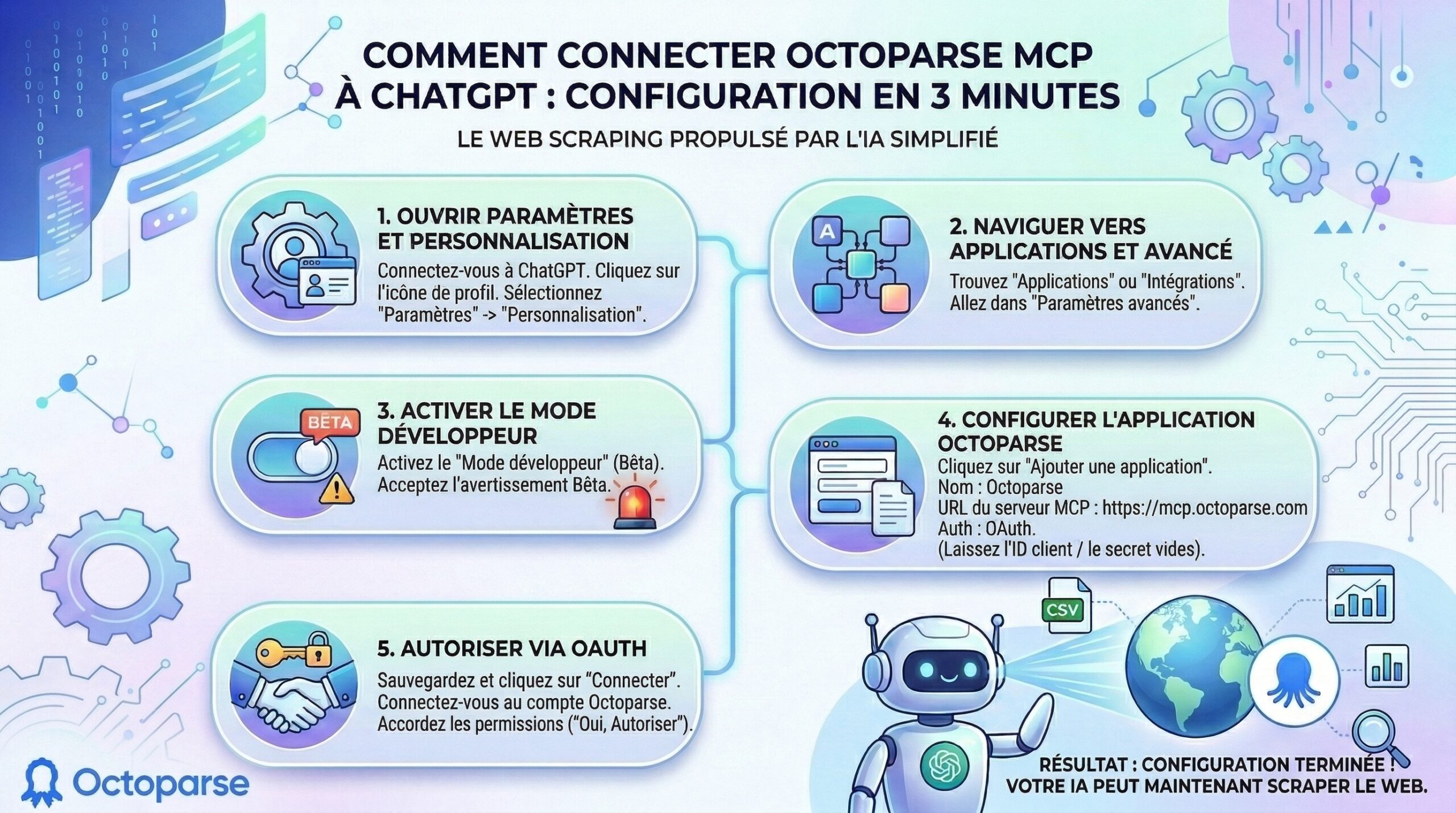
Étape 1 : Ouvrir les paramètres ChatGPT
Connectez-vous à votre compte ChatGPT payant. Cliquez sur votre icône de profil (en haut à droite ou en bas à gauche selon l’interface), puis sélectionnez “Paramètres” dans le menu déroulant. Naviguez ensuite vers l’onglet “Personnalisation”.
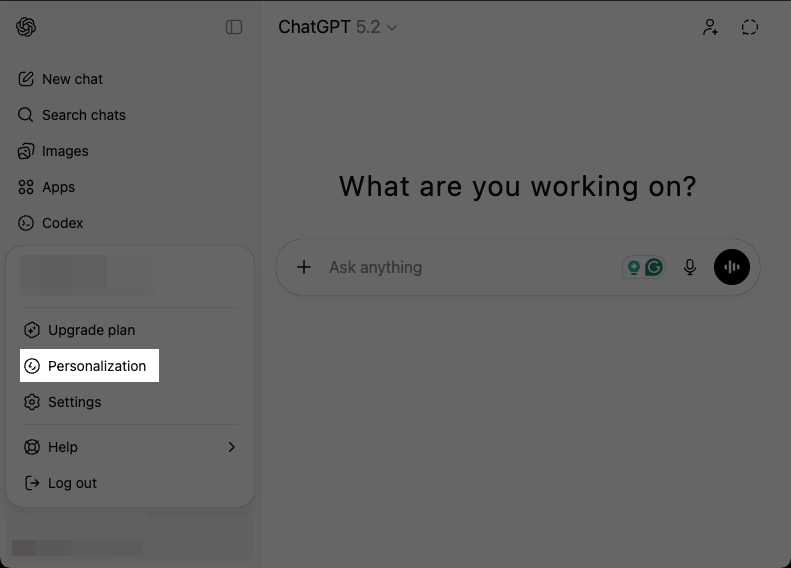
Étape 2 : Accéder aux apps et aux réglages avancés
Dans le menu Personnalisation, repérez la section “Apps” ou “Intégrations”. Cliquez sur “Réglages avancés”. C’est depuis cet écran que vous pouvez connecter des serveurs externes au moteur ChatGPT.
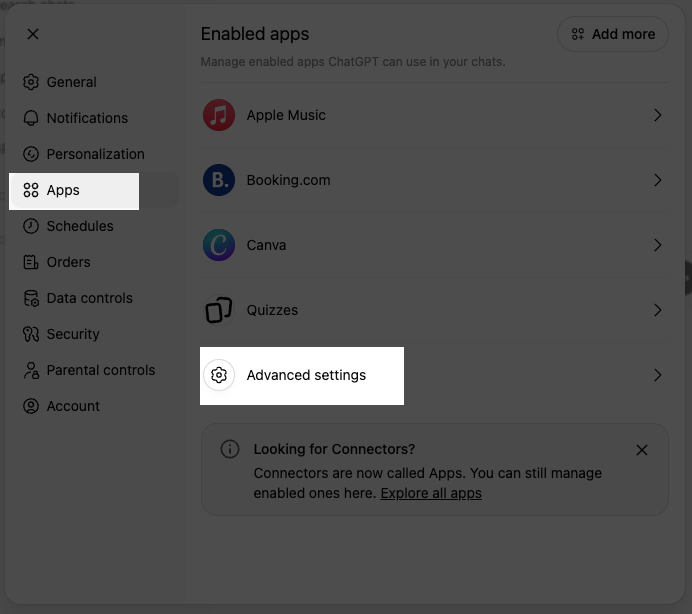
Étape 3 : Activer le mode développeur (bêta)
Activez l’interrupteur “Mode développeur”. Une fenêtre d’avertissement apparaît, signalant que cette fonctionnalité vous permet de connecter des applications tierces non vérifiées. Confirmez pour continuer.
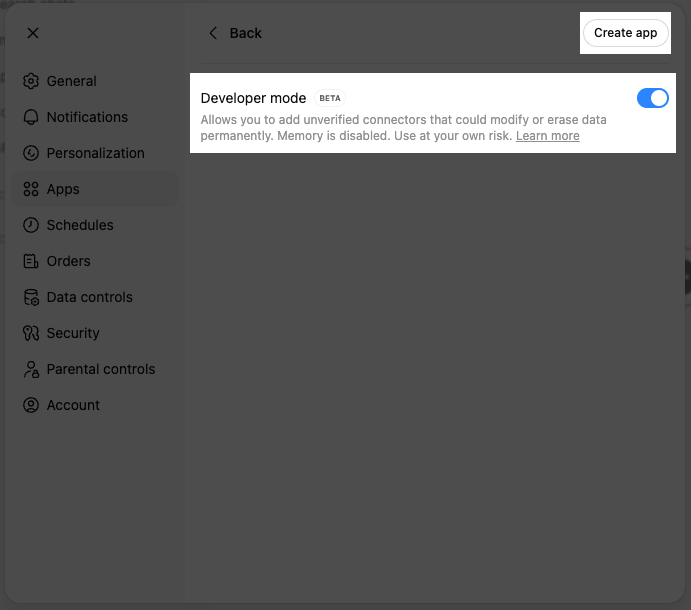
Étape 4 : Créer la configuration de l’app Octoparse
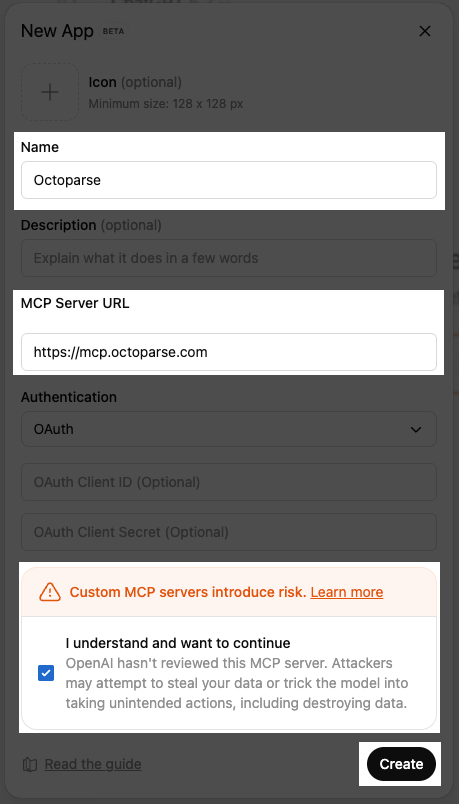
Cliquez sur “Ajouter une app” ou “Créer une app”. Remplissez le formulaire ainsi :
- Nom : Octoparse
- URL du serveur MCP : https://mcp.octoparse.com
- Authentification : OAuth (sélectionner dans le menu déroulant)
- Client ID et Secret : laisser vides
Le choix OAuth garantit que vos identifiants Octoparse sont gérés directement par votre navigateur, sans être stockés dans ChatGPT.
Étape 5 : Autoriser via OAuth
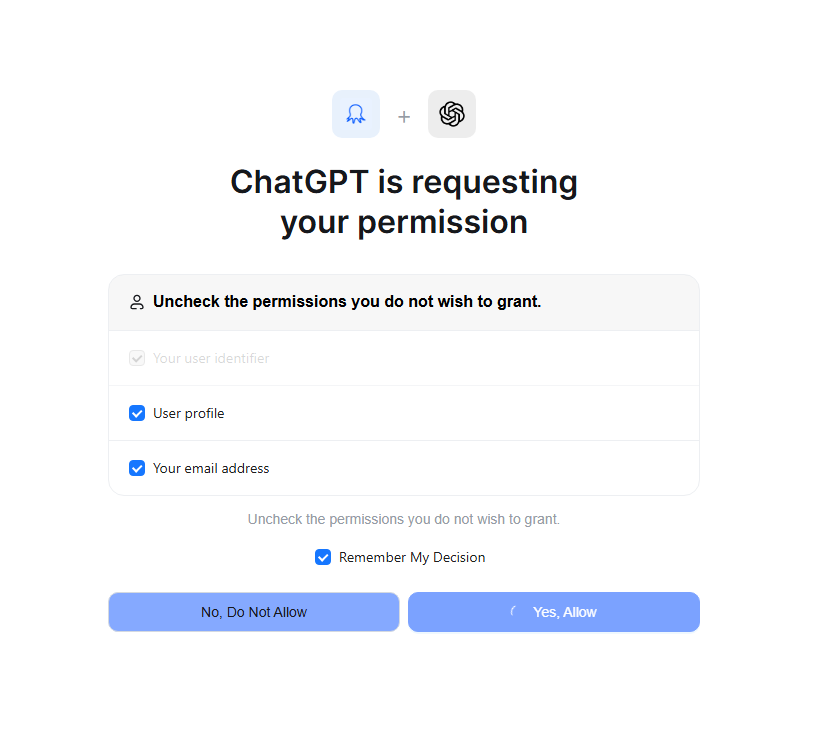
Après avoir sauvegardé la configuration, cliquez sur “Connecter” ou “Autoriser”. ChatGPT redirige vers la page de connexion Octoparse. Connectez-vous à votre compte, puis cliquez sur “Oui, autoriser” sur l’écran de permissions. La configuration est terminée.
Votre premier workflow : 4 prompts pour tout faire
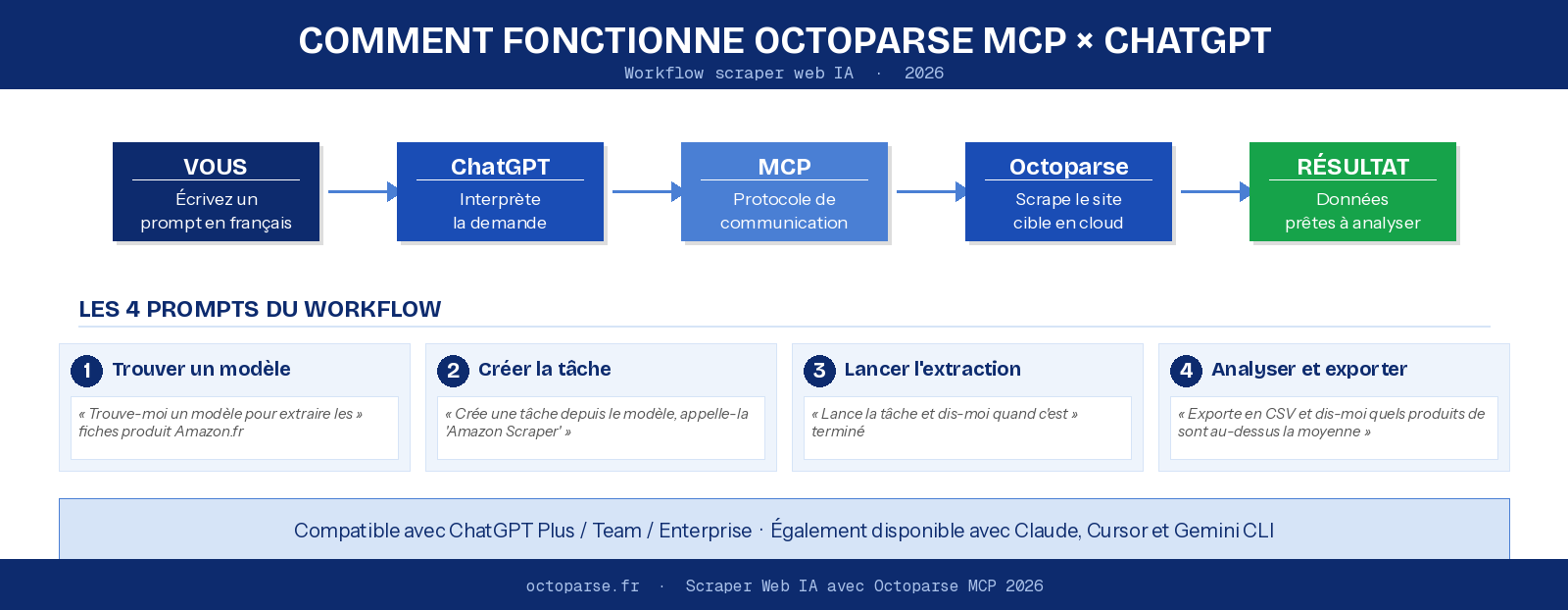
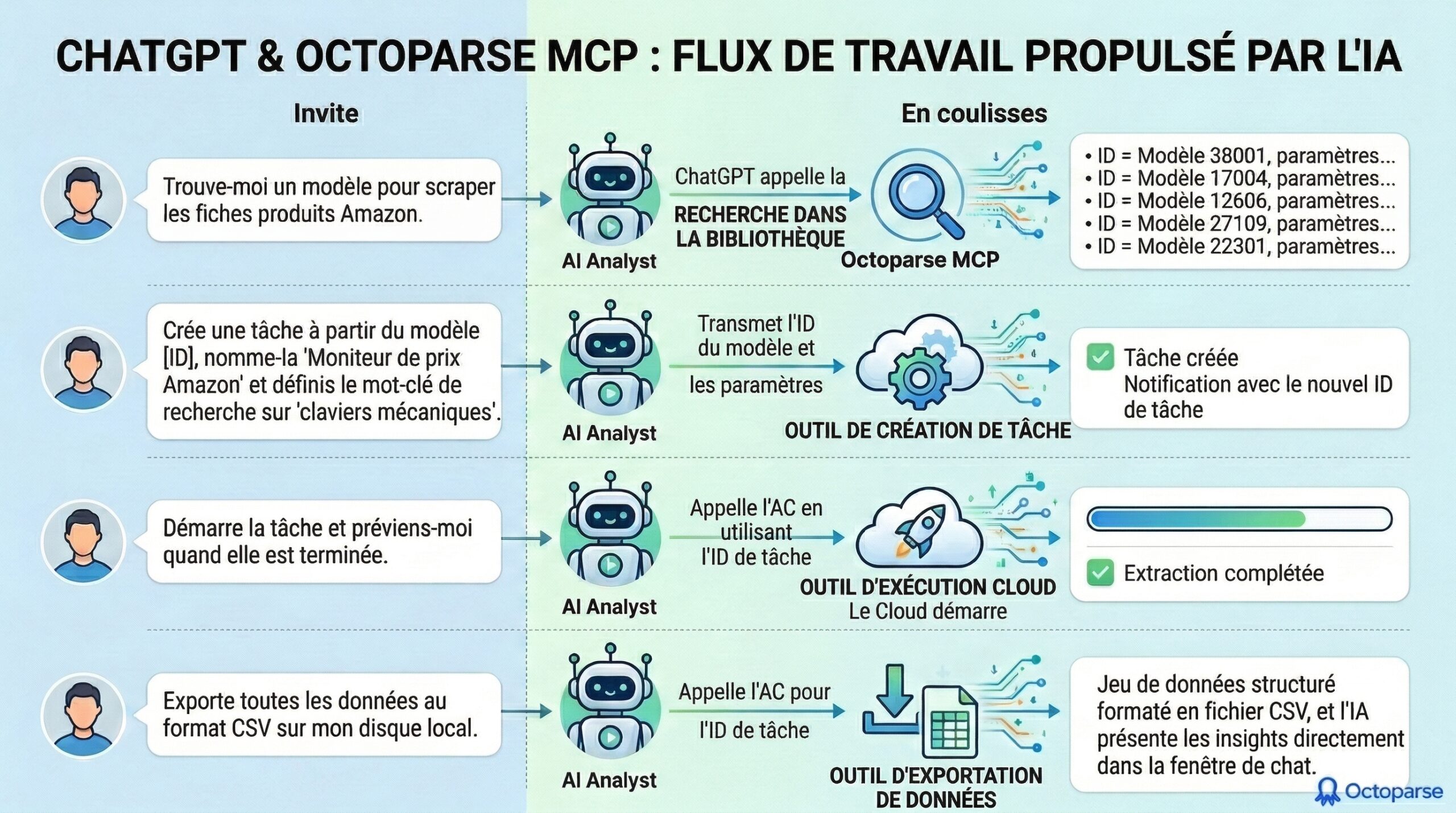
Une fois la connexion active, vous n’avez plus qu’à parler. Voici un workflow complet en quatre prompts, testé sur Amazon.fr — mais transposable à Cdiscount, Fnac, Leboncoin ou tout autre site e-commerce français.
Prompt 1 : “Trouve-moi un modèle pour extraire les fiches produit Amazon.fr”
En coulisses : ChatGPT interroge la bibliothèque de modèles Octoparse, filtre sur “Amazon” et vous présente les templates disponibles avec leurs identifiants et les paramètres attendus (terme de recherche, catégorie, etc.).
Prompt 2 : “Crée une tâche depuis le modèle, appelle-la ‘Amazon Scraper’, avec comme mot-clé ‘écouteurs sans fil'”
En coulisses : ChatGPT utilise l’ID du template pour appeler l’outil de création de tâche. Il transmet votre nom et votre mot-clé directement au cloud Octoparse. Un ID de tâche est renvoyé.
Prompt 3 : “Lance la tâche et dis-moi quand c’est terminé”
En coulisses : ChatGPT déclenche l’exécution cloud. Les serveurs Octoparse naviguent sur le site cible, appliquent la logique du template et extraient les données. ChatGPT surveille le statut et vous notifie une fois l’extraction terminée.
Prompt 4 : “Exporte toutes les données en CSV et dis-moi quels produits sont au-dessus de la moyenne du marché”
En coulisses : ChatGPT récupère le dataset structuré depuis le cloud Octoparse, le formate en CSV, et enchaîne directement sur l’analyse. Vous obtenez en une seule opération à la fois les données brutes et les insights.
Trois cas d’usage concrets pour le marché français
La vraie valeur de cette intégration ne se mesure pas à la vitesse de configuration, mais au gain de temps opérationnel sur des tâches qui revenaient chaque semaine.
Veille tarifaire sur les marketplaces françaises
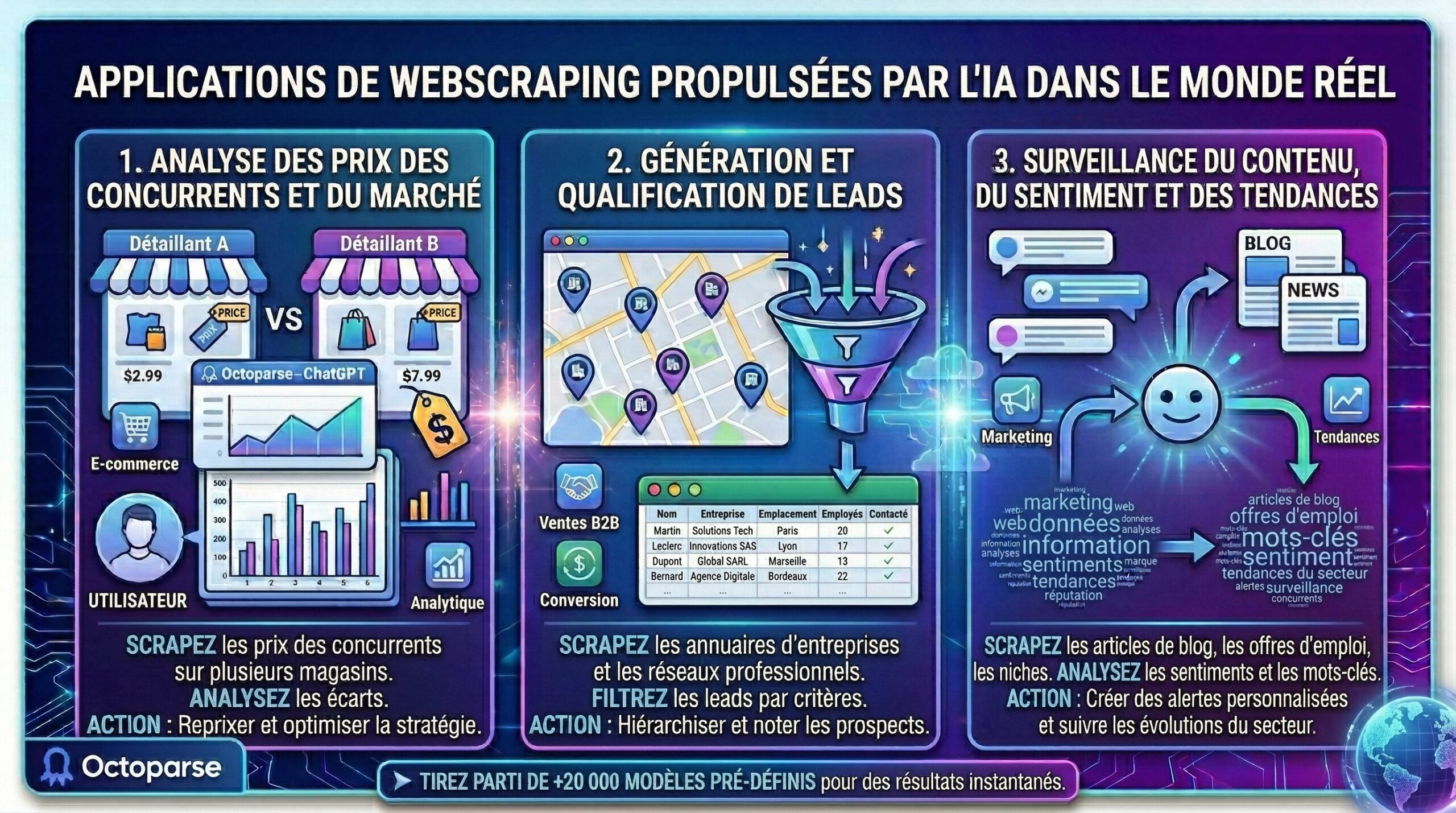
Les équipes pricing de l’e-commerce français passent souvent plusieurs heures par semaine à comparer manuellement les prix sur Cdiscount, Fnac, Amazon.fr et Rue du Commerce. Avec Octoparse MCP, ce processus devient un prompt quotidien. Vous pouvez demander à ChatGPT d’extraire les 50 références concurrentes ce matin, et de vous sortir directement un tableau comparatif avec les écarts par rapport à votre catalogue. Notre article sur le suivi des prix Amazon détaille les stratégies de monitoring automatisé.
Prospection B2B sans ressaisie manuelle
Les équipes commerciales françaises consacrent en moyenne plusieurs heures par semaine à constituer ou mettre à jour leurs listes de prospects. Avec Octoparse, vous extrayez des fiches depuis PagesJaunes, Société.com ou des annuaires sectoriels, puis demandez directement à ChatGPT de filtrer les résultats selon vos critères : secteur d’activité, taille d’entreprise, zone géographique. Notre guide sur la génération de leads B2B depuis PagesJaunes propose un workflow complet adapté au marché français.
Veille concurrentielle et sectorielle automatisée
Pour les équipes marketing et les analystes, le suivi de l’actualité concurrentielle est souvent fait à la main, site par site. Avec ce type de workflow, vous programmez une collecte hebdomadaire sur les blogs de vos concurrents, les offres d’emploi sectorielles ou les fils d’actualité de votre industrie, puis demandez à ChatGPT d’en faire une synthèse avec analyse de sentiment. Notre article sur le scraping marketing et la veille informationnelle propose des méthodes applicables aux équipes françaises.
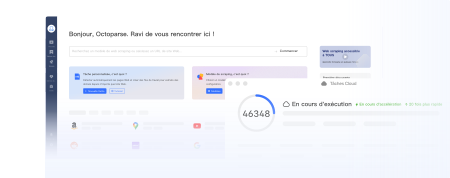
Transformer n’importe quel site en Excel, CSV, Google Sheets ou base de données.
Détection automatique des champs à extraire, sans aucun codage.
Scraper les sites populaires en quelques clics grâce aux modèles prêts à l’emploi.
Ne plus jamais se retrouver bloqué grâce aux proxies IP rotatifs et à l’API avancée.
Service cloud pour programmer vos collectes de données en automatique.
Trois problèmes courants et comment les résoudre
L’intégration fonctionne de manière fluide dans la majorité des cas, mais trois points de friction reviennent régulièrement :
La tâche refuse de démarrer ou renvoie une erreur
Le template sélectionné est probablement un template “local” qui nécessite le client desktop Octoparse et ne peut pas être lancé via l’API cloud. Demandez à ChatGPT de filtrer explicitement sur les modèles “compatibles cloud” lors de sa recherche.
L’authentification échoue ou la connexion est refusée
Vérifiez que l’URL du serveur MCP est bien saisie sans espace ni faute de frappe : https://mcp.octoparse.com. Si le problème persiste, recommencez l’étape OAuth depuis le début en vous assurant d’avoir bien cliqué sur “Oui, autoriser” dans la fenêtre du navigateur.
ChatGPT ne retrouve pas le CSV exporté
Lorsque vous demandez un export local, précisez toujours un chemin absolu. Sur Windows : C:/Users/VotreNom/Documents/Exports/. Sur Mac : /Users/VotreNom/Desktop/. Les chemins relatifs provoquent des erreurs d’emplacement. Pour tout problème non couvert ici, le centre d’aide Octoparse propose une documentation technique détaillée.
FAQ
- Octoparse MCP est-il un plugin ChatGPT classique ?
Non. Les plugins ChatGPT étaient un système propriétaire d’OpenAI, aujourd’hui largement abandonné. Le MCP est un standard ouvert, multiplateforme, qui fonctionne avec ChatGPT, Claude, Cursor, Gemini CLI et d’autres outils compatibles. La différence principale : le même serveur Octoparse fonctionne sur tous ces clients sans reconfiguration.
- Faut-il un abonnement Octoparse payant pour utiliser le MCP avec ChatGPT ?
Tous les comptes Octoparse, y compris le compte gratuit, peuvent établir la connexion MCP. En revanche, la création et l’exécution de tâches cloud nécessitent un abonnement actif avec accès à l’API et à l’exécution cloud. Pour comparer les formules, consultez la page tarifs d’Octoparse.
- Pourquoi faut-il activer le mode développeur dans ChatGPT ?
Parce qu’Octoparse n’est pas encore répertorié dans la marketplace officielle d’OpenAI. En activant le mode développeur, vous permettez à ChatGPT de se connecter à des serveurs MCP externes de confiance. C’est une limitation temporaire liée au stade bêta de l’intégration MCP dans l’interface ChatGPT.
- Peut-on scraper n’importe quel site avec cette méthode ?
La plupart des sites publics sont accessibles via les templates Octoparse. Les sites nécessitant une authentification ou dotés de mécanismes anti-scraping avancés demandent une configuration spécifique côté Octoparse. En France, il est également important de respecter le RGPD et les conditions d’utilisation des sites ciblés, notamment lorsque les données collectées concernent des personnes physiques.
- La même configuration fonctionne-t-elle avec Claude ?
Oui. Le serveur MCP d’Octoparse est compatible avec Claude Desktop. La procédure de configuration diffère légèrement, mais le résultat est identique. Notre article Claude scraping web avec Octoparse MCP détaille la mise en place.
- Que devient la donnée après l’extraction ?
Les données sont stockées dans votre espace cloud Octoparse. ChatGPT les récupère via la connexion MCP lorsque vous lui demandez de les exporter ou de les analyser. Elles ne transitent pas directement par les serveurs d’OpenAI — seule la requête d’appel est transmise. Vous gardez le contrôle de vos données dans votre compte Octoparse.
- Cette intégration est-elle compatible avec les outils de veille concurrentielle français ?
Octoparse MCP fonctionne avec tout site web public, y compris les plateformes françaises comme Cdiscount, Fnac, Leboncoin, PagesJaunes, Société.com, SeLoger ou les sites d’actualité sectorielle. Si un template Octoparse existe pour le site en question, il est utilisable directement ; sinon, vous pouvez créer une tâche personnalisée.